Primeros pasos: crea tu primer video homenaje
Crea un video homenaje significativo con fotos y videos compartidos por familiares y amigos.
Crea un video homenaje significativo con fotos y videos compartidos por familiares y amigos. Los videos homenaje viven directamente en la página de memorial y pueden actualizarse con el tiempo.
Primeros pasos: crea tu primer video homenaje
Paso 1: abre la pestaña Recuerdos
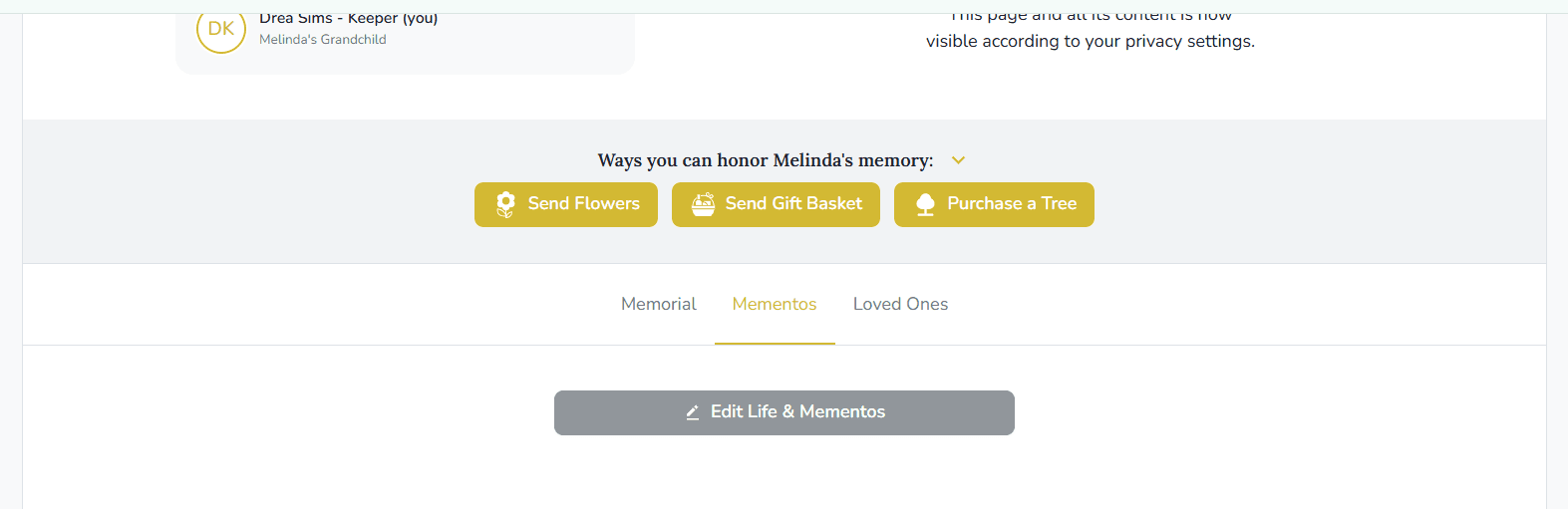
Desde la página de memorial, selecciona la pestaña Vida y Recuerdos y haz clic en Editar Recuerdos.
Paso 2: inicia el video homenaje
Hay algunas formas de empezar a crear un video homenaje, según lo que ya se haya agregado a la pestaña Recuerdos.
Si todavía no se ha agregado contenido a Recuerdos:
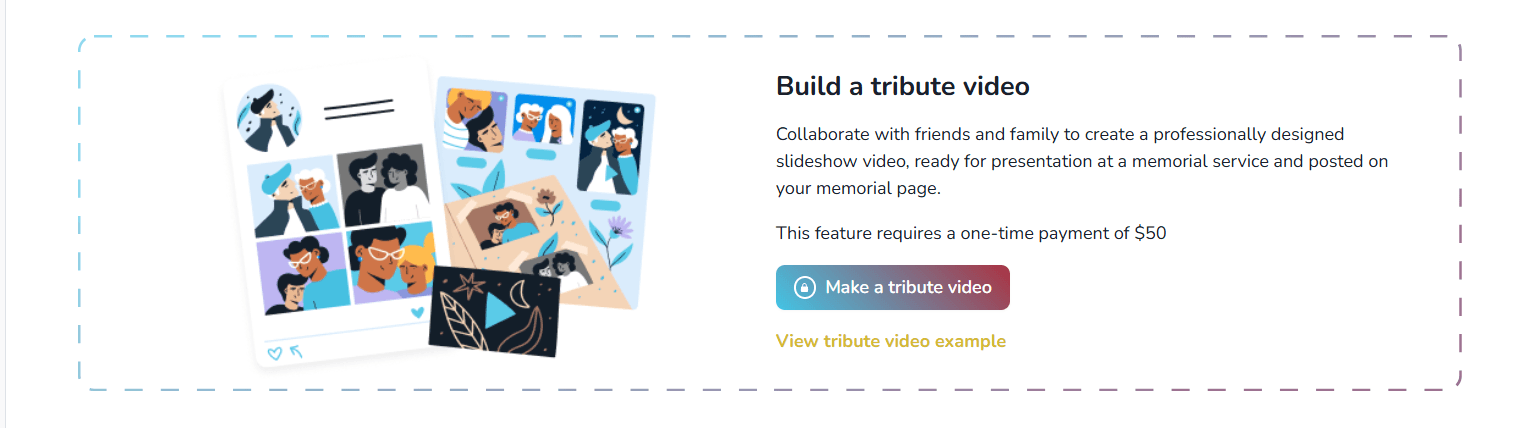
- Verás un estado vacío que presenta los videos homenaje
- Haz clic en Crear un video homenaje para empezar
Si ya existe contenido en Recuerdos:
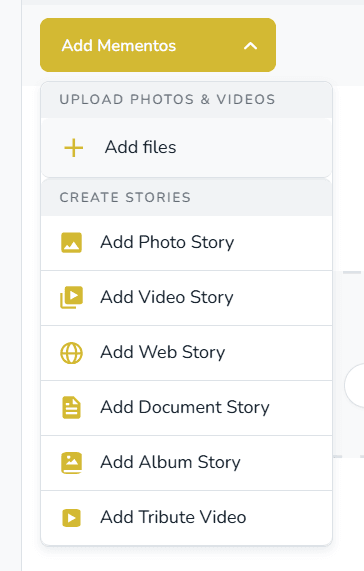
- Haz clic en Agregar Recuerdos y luego elige Video homenaje
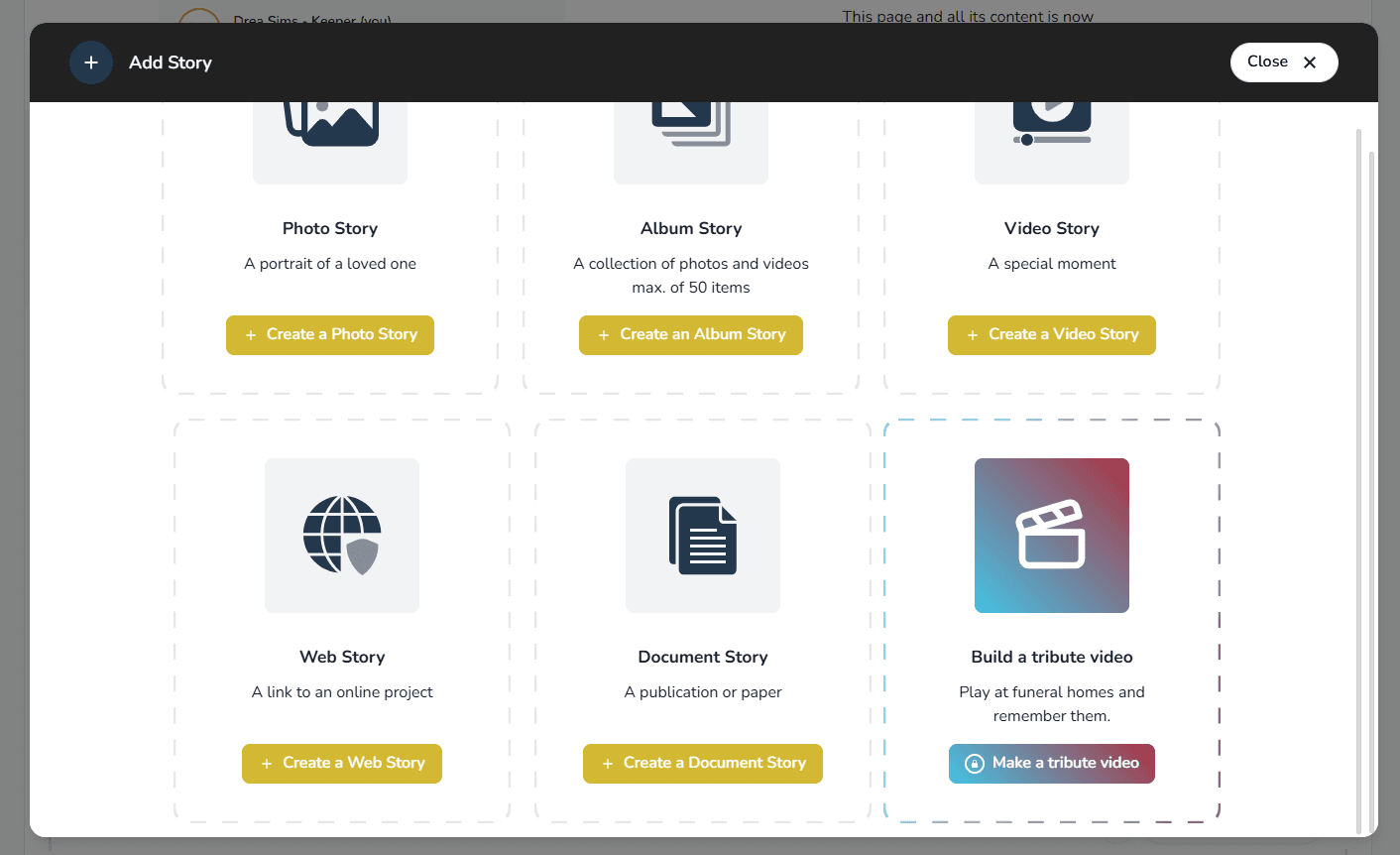
- O selecciona Agregar historia de Recuerdos, donde crear un video homenaje aparece junto a otras opciones como hitos y citas
Todos estos puntos de entrada inician el mismo flujo de creación de video homenaje.

Paso 3: completa el pago (si es necesario)
En la mayoría de los casos, se pide a los familiares completar un pago único antes de crear un video homenaje. Para memoriales de organizaciones, esto depende de cómo la organización haya configurado la función.
- Se abre una ventana modal dentro de Keeper que explica el video homenaje y lo que incluye:

- Haz clic en el botón para continuar, y una ventana de pago segura se abre sobre la ventana modal:
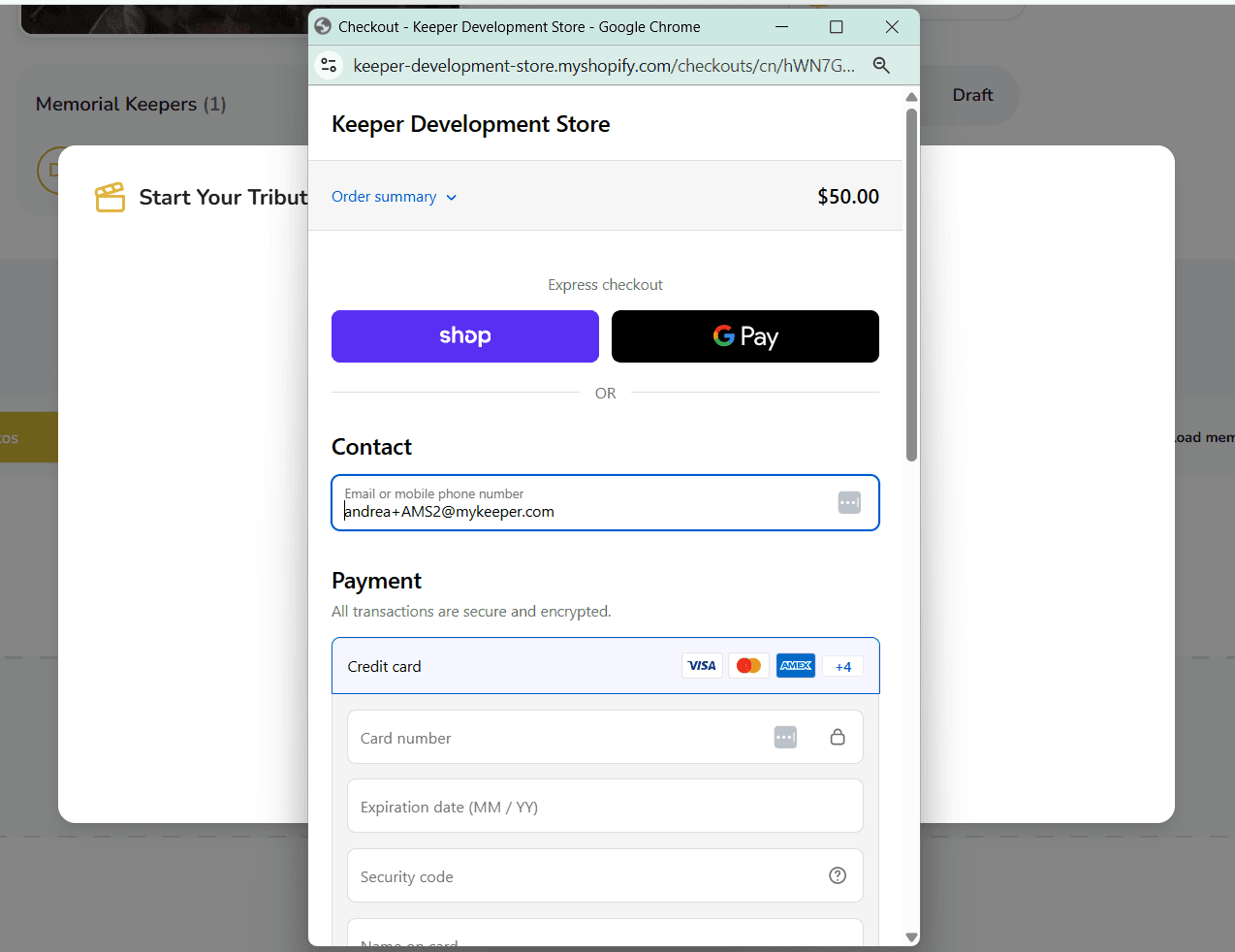
- Completa el pago y luego cierra la ventana de pago o haz clic en Volver al sitio
- La ventana modal original se actualiza a un estado de carga mientras se prepara tu video homenaje:
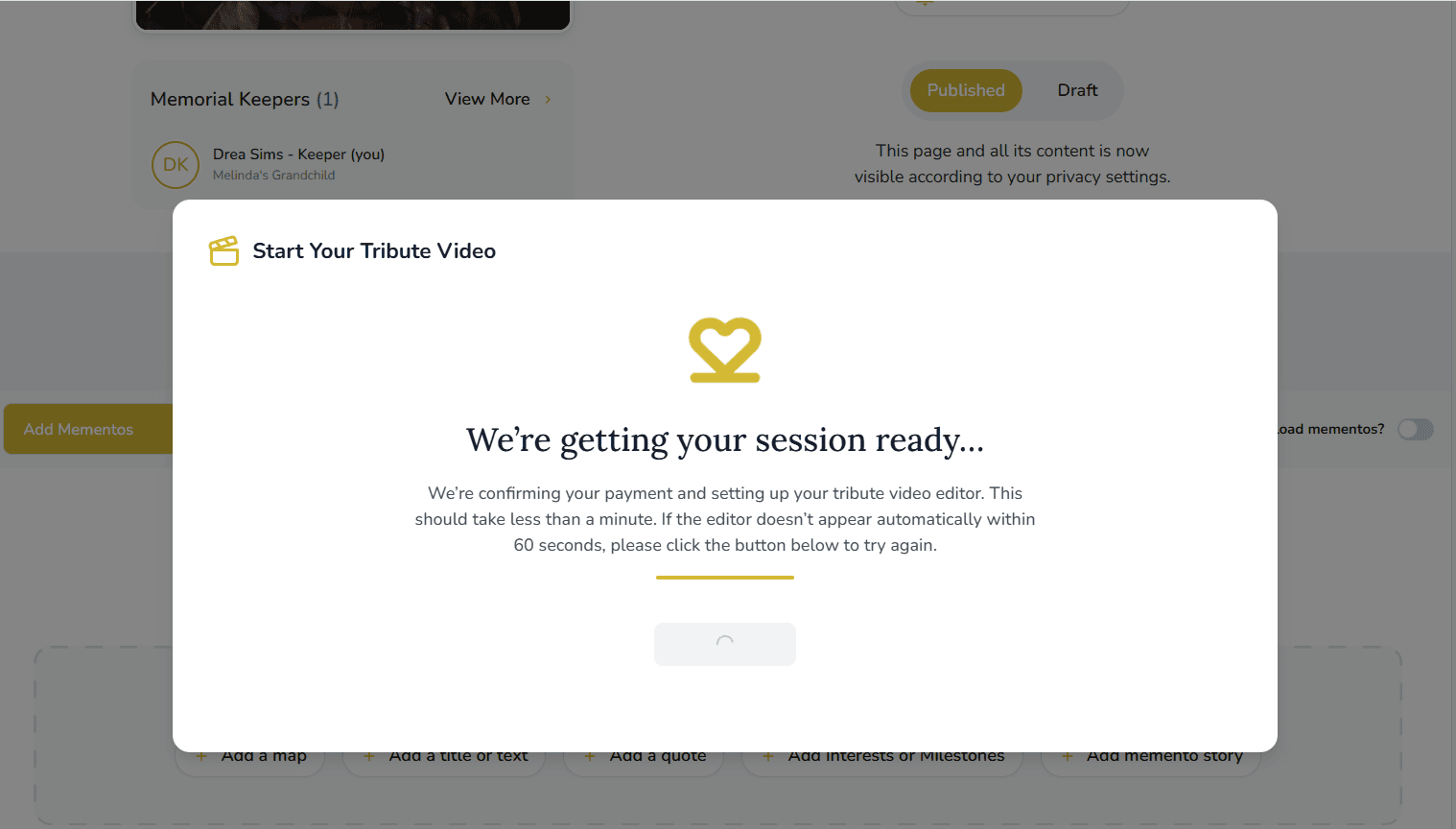
- Una vez listo, el editor de video se abre automáticamente — sin salir de Keeper
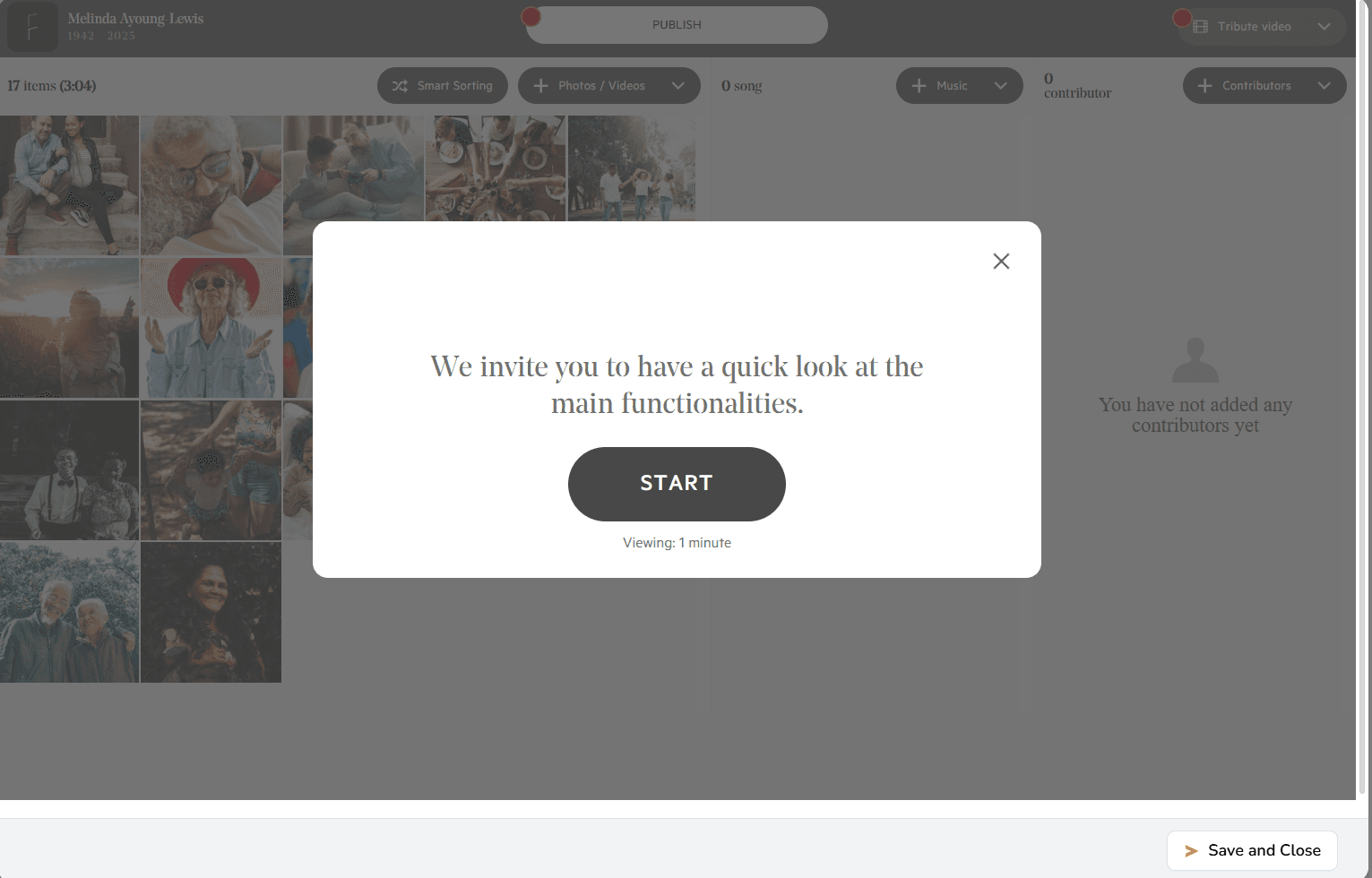
Si la configuración tarda más de lo esperado, verás una opción para actualizar
Paso 4: crea tu video
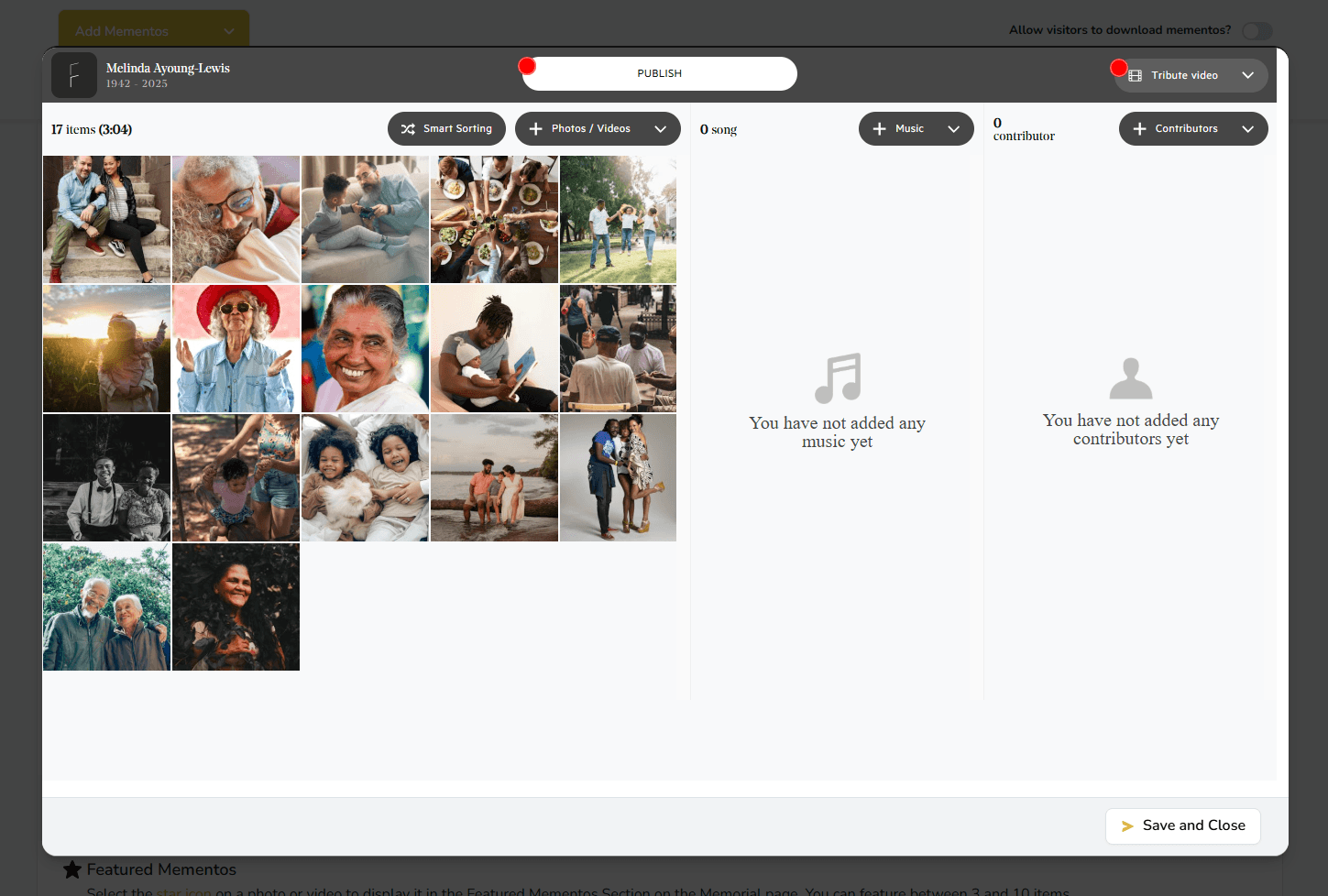
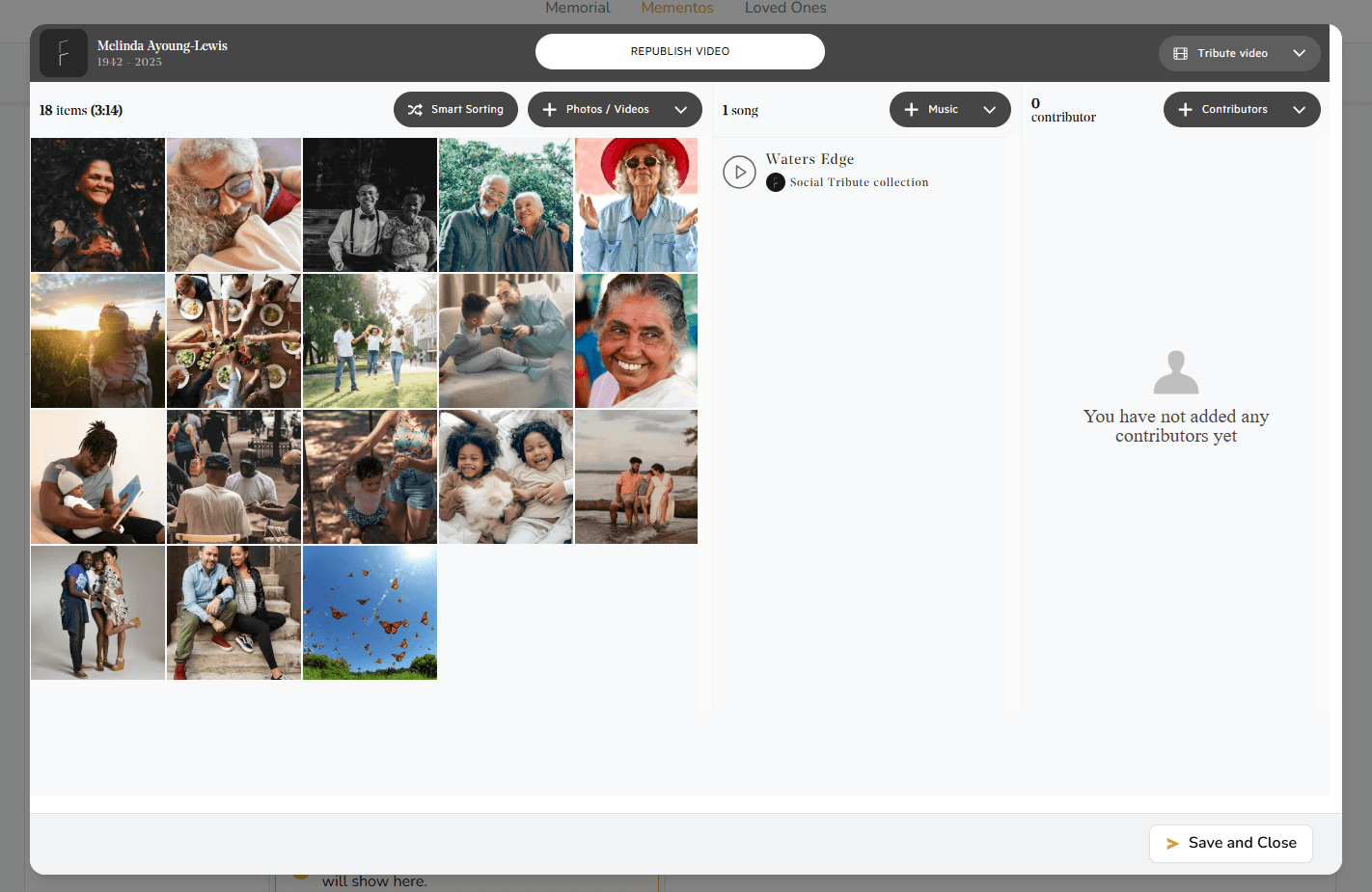
Cuando se abra el editor:
- Las fotos y videos que ya están en la Biblioteca de Recuerdos se incluyen automáticamente
- Puedes cargar fotos y videos adicionales
- Elegir música y seleccionar una imagen de portada
- Organizar el orden del contenido
Paso 5: invita a familiares y amigos (opcional)
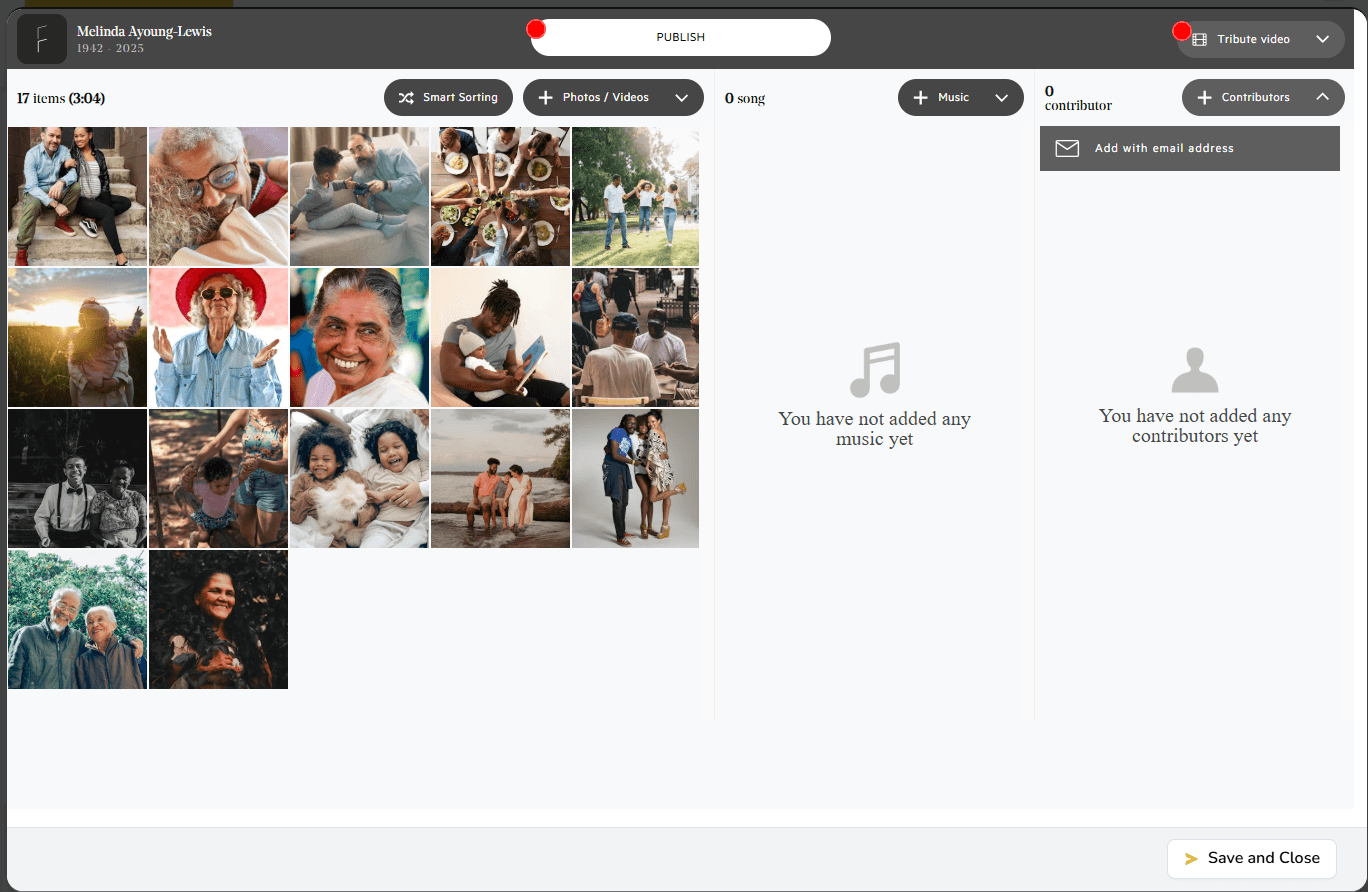
Puedes invitar a otras personas a contribuir fotos y videos.
- Haz clic en Agregar colaborador
- Ingresa su dirección de correo electrónico
- Recibirá un enlace seguro para agregar contenido
Los colaboradores pueden agregar fotos y videos, pero no pueden editar ni publicar el video.
Paso 6: publica cuando esté listo
Mientras trabajas, el video permanece en modo Borrador y no es visible para los visitantes. Simplemente haz clic en el botón “Borrador” para seguir editando.
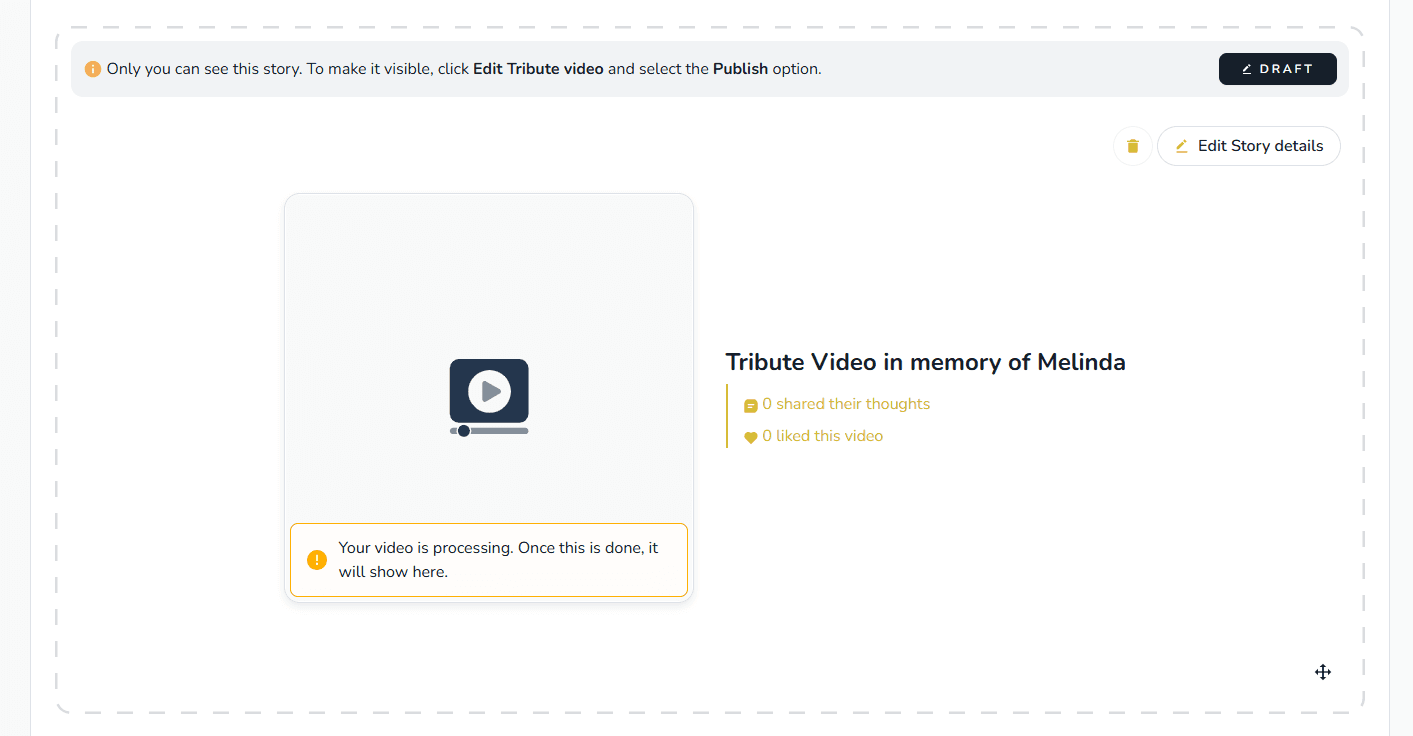
Cuando estés listo:
- Haz clic en Publicar
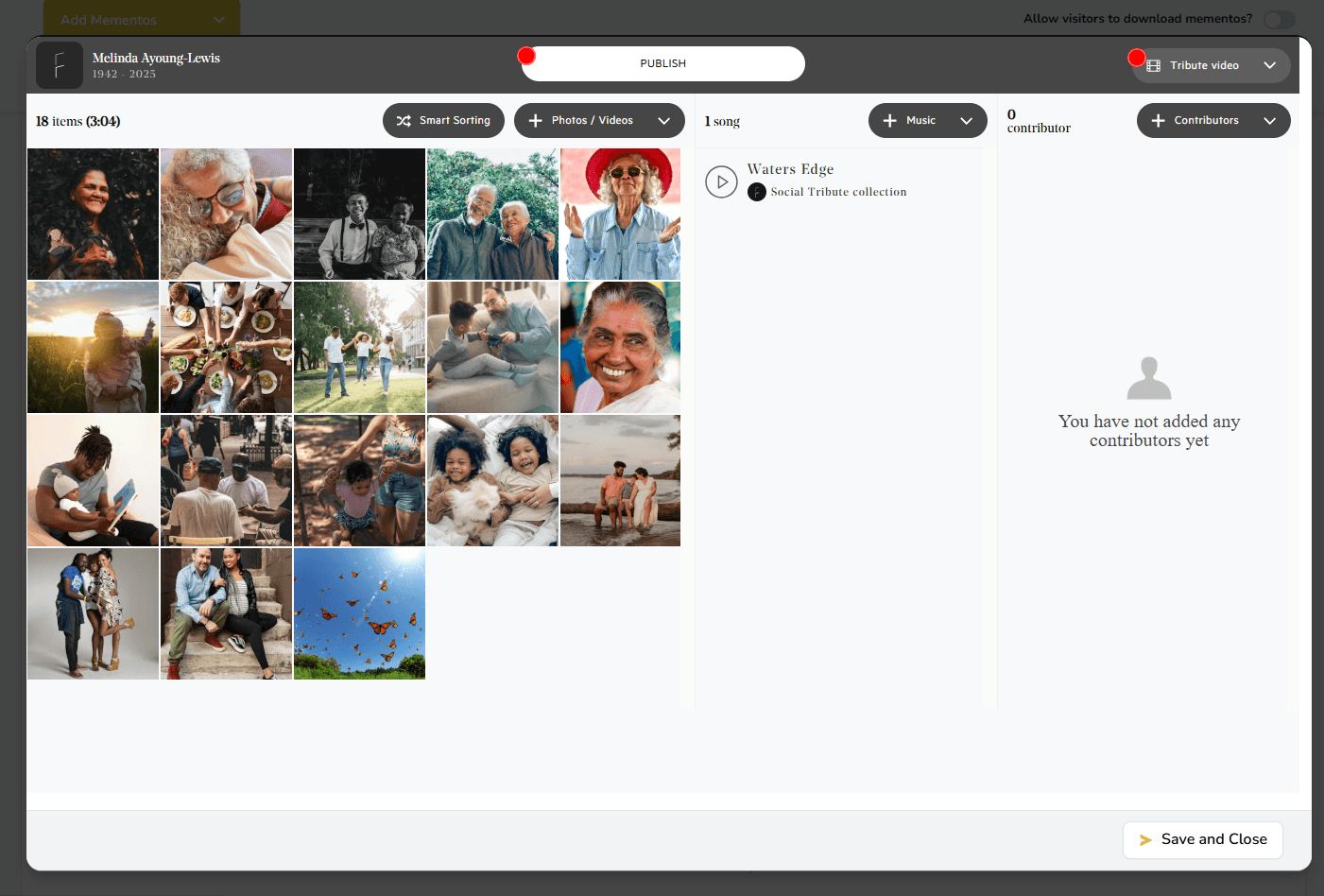
- Elige si quieres sincronizar todas las fotos y videos de vuelta a la Biblioteca de Recuerdos de Keeper
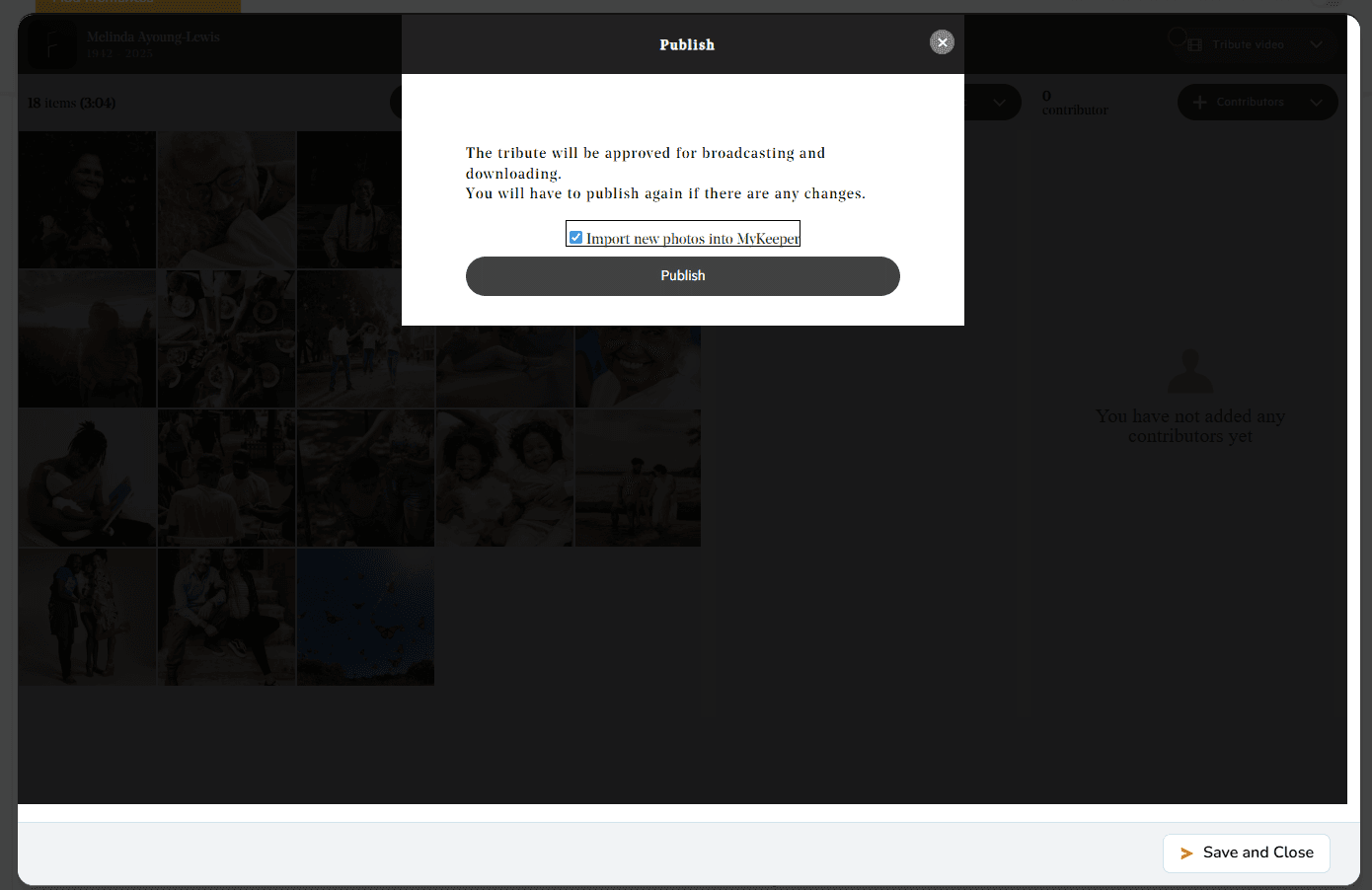
El video homenaje ahora aparecerá en la página de memorial.
Paso 7: edita en cualquier momento
Los videos homenaje pueden actualizarse en cualquier momento.
Puedes:
- Actualizar los detalles de descripción del video:
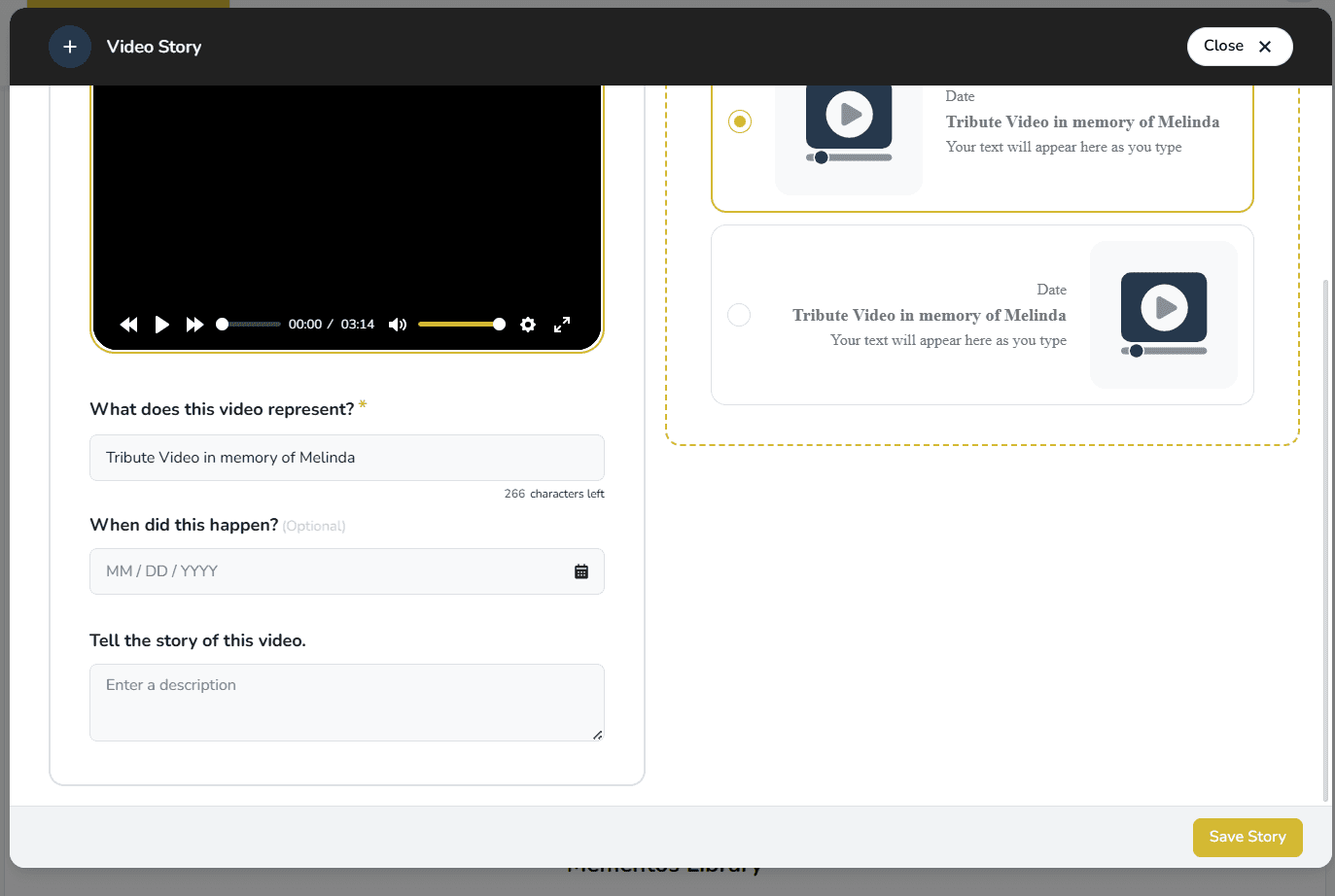
- Volver a abrir el editor:
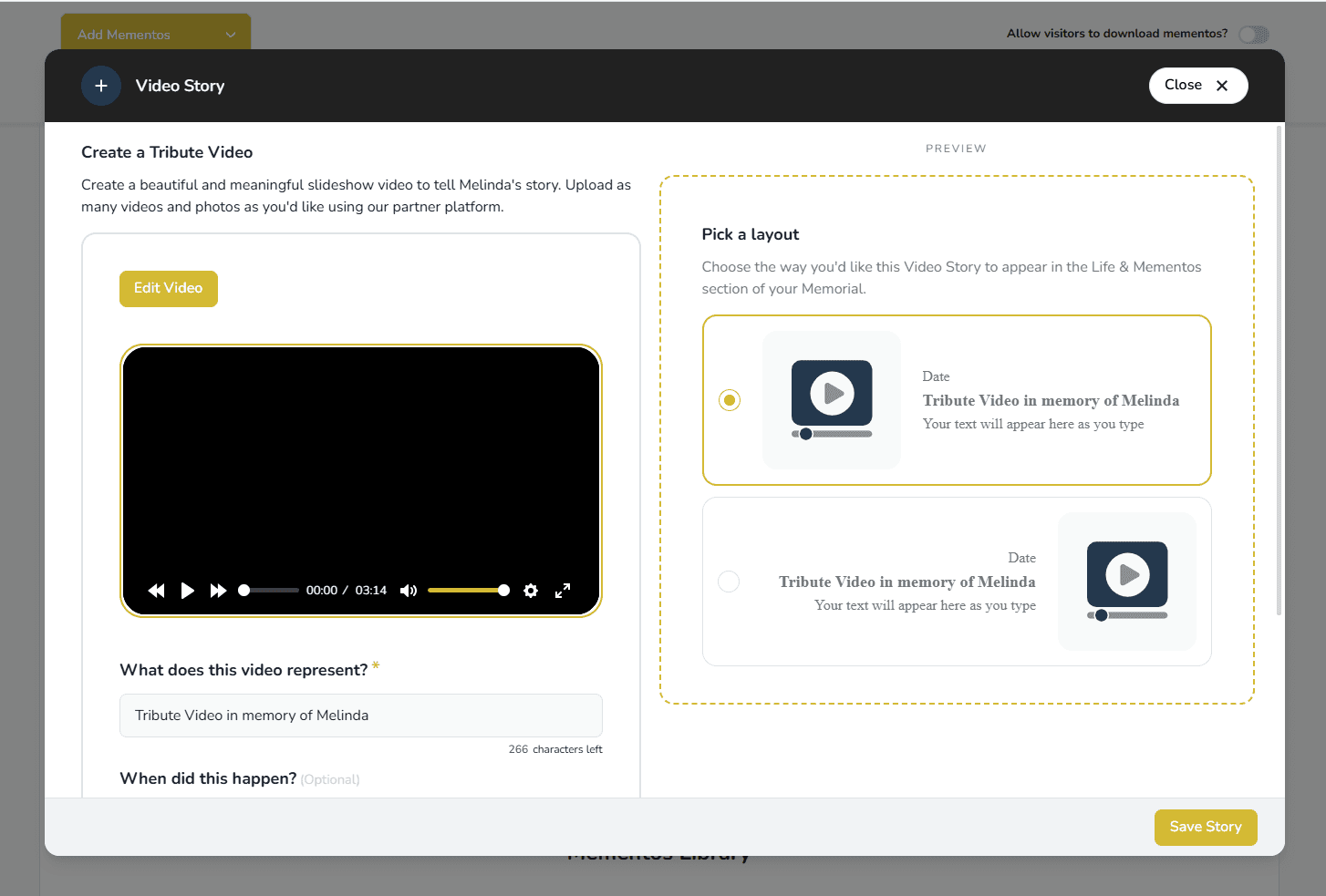
- Hacer cambios y volver a publicar el video
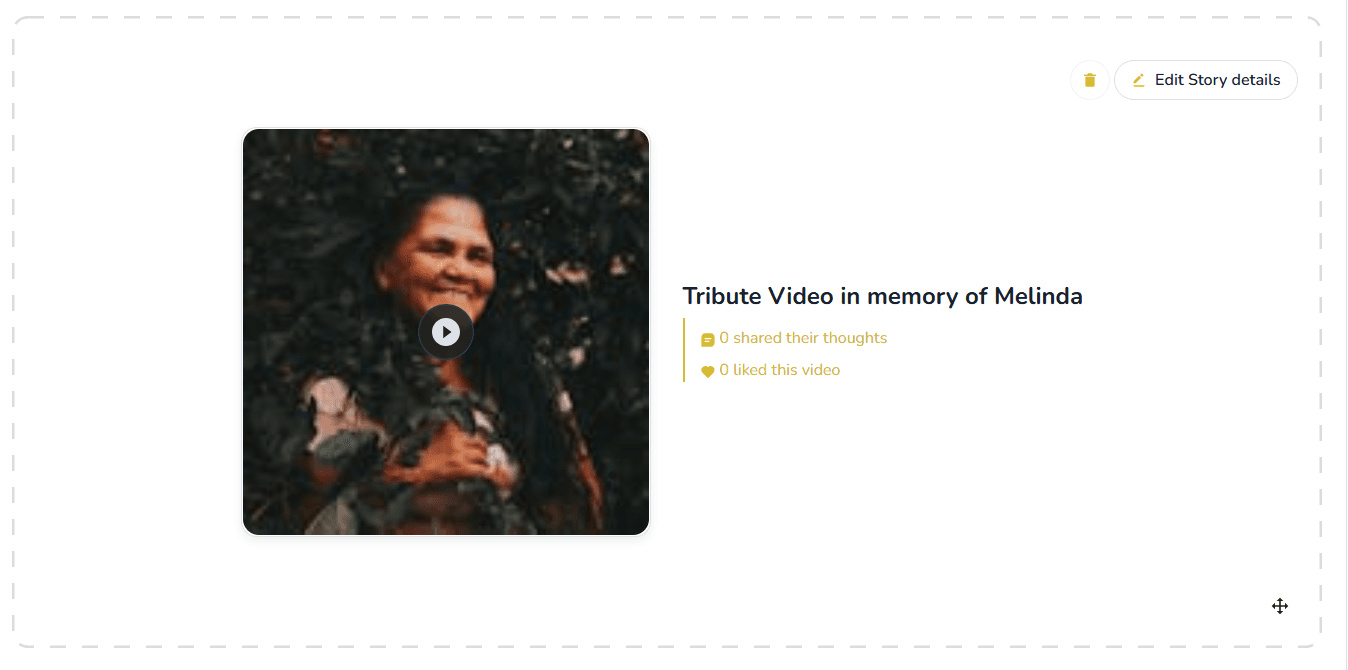
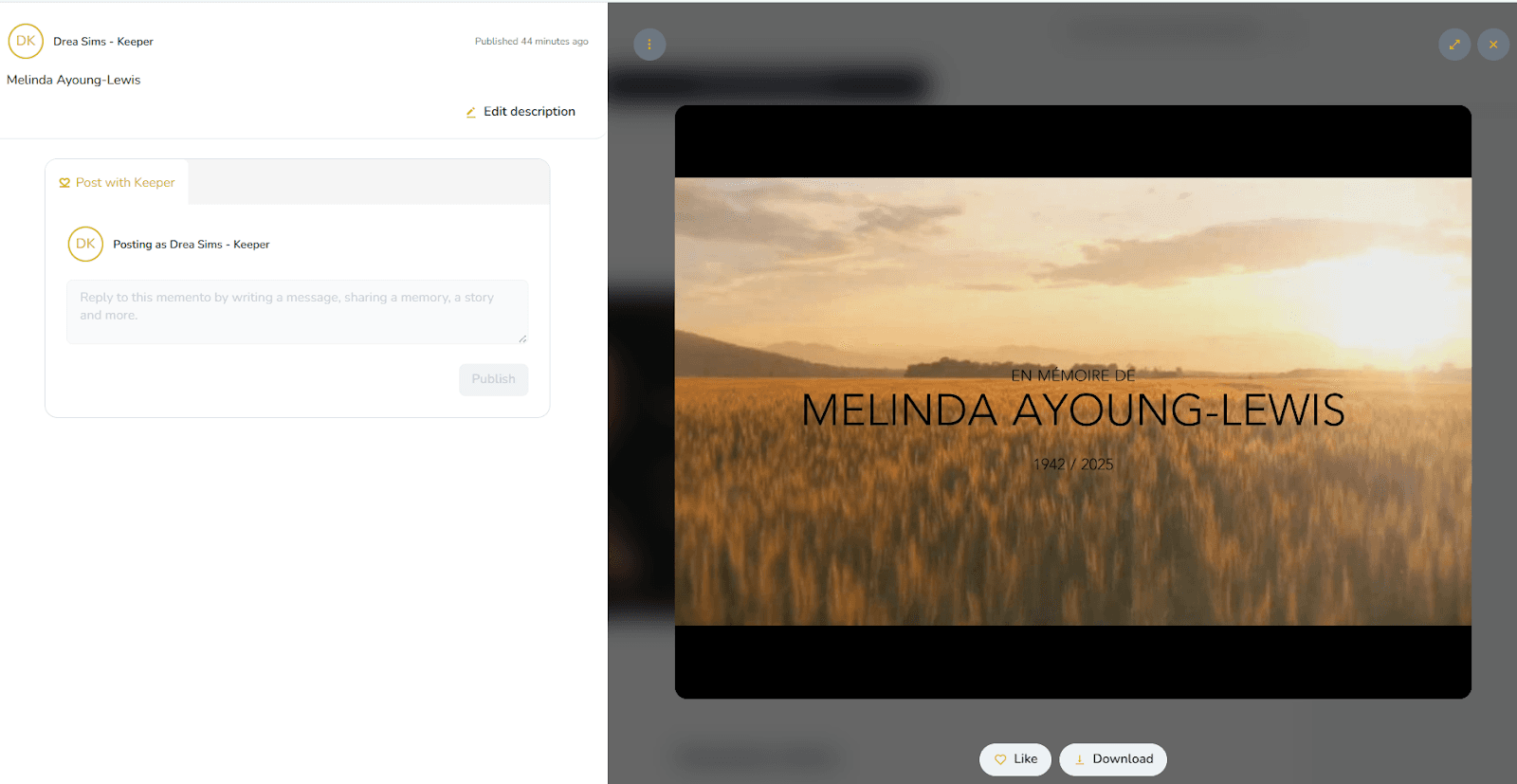
- Video publicado: