
Pour commencer : créer votre première vidéo hommage
Créez une vidéo hommage significative à partir de photos et de vidéos partagées par la famille et les amis.
Créez une vidéo hommage significative à partir de photos et de vidéos partagées par la famille et les amis. Les vidéos hommage vivent directement sur la page mémorial et peuvent être mises à jour au fil du temps.
Pour commencer : créer votre première vidéo hommage
Étape 1 : ouvrir l’onglet Souvenirs
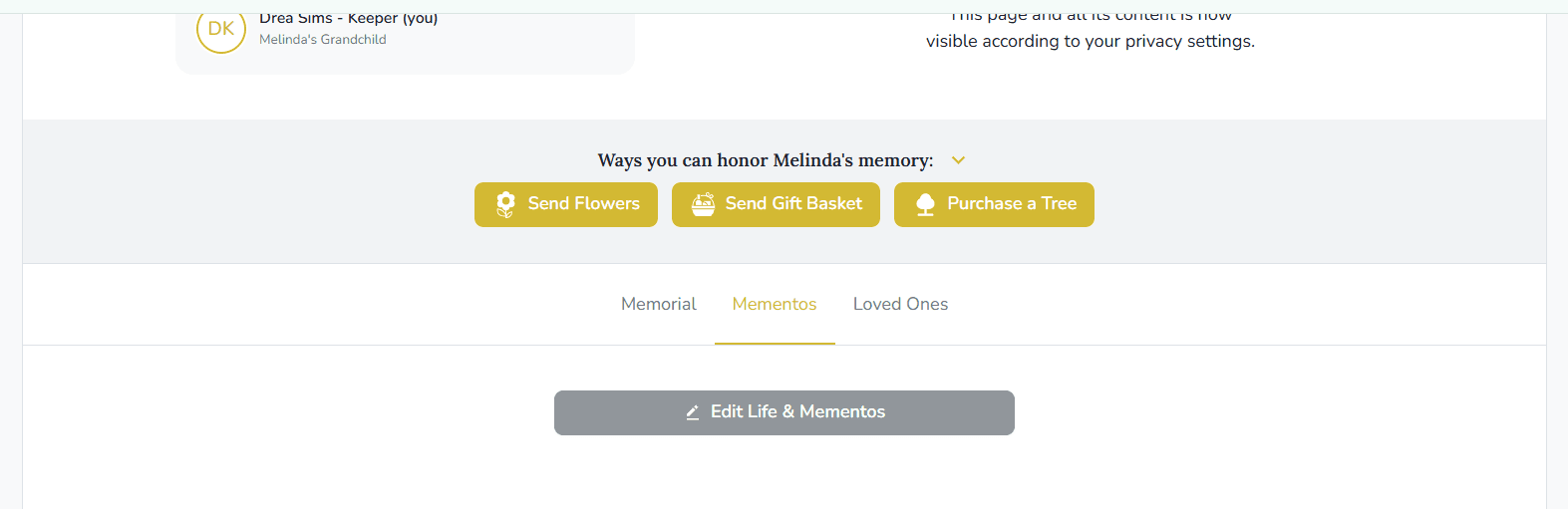
Depuis la page mémorial, sélectionnez l’onglet Vie et souvenirs et cliquez sur Modifier les souvenirs.
Étape 2 : démarrer la vidéo hommage
Il existe quelques façons de commencer à créer une vidéo hommage, selon ce qui a déjà été ajouté à l’onglet Souvenirs.
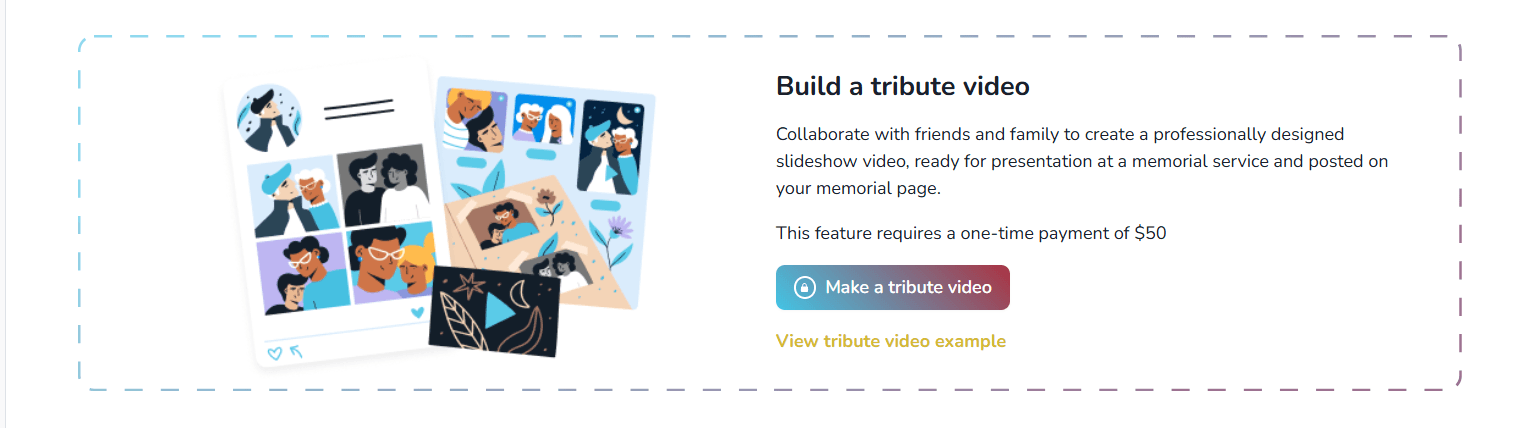
Si aucun contenu n’a encore été ajouté à Souvenirs :
- Vous verrez un état vide qui présente les vidéos hommage
- Cliquez sur Créer une vidéo hommage pour commencer
Si du contenu existe déjà dans Souvenirs :
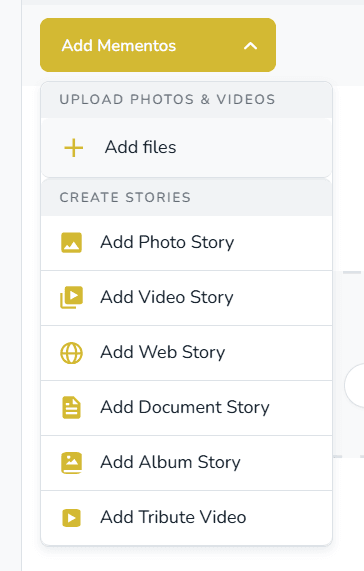
- Cliquez sur Ajouter des souvenirs, puis choisissez Vidéo hommage
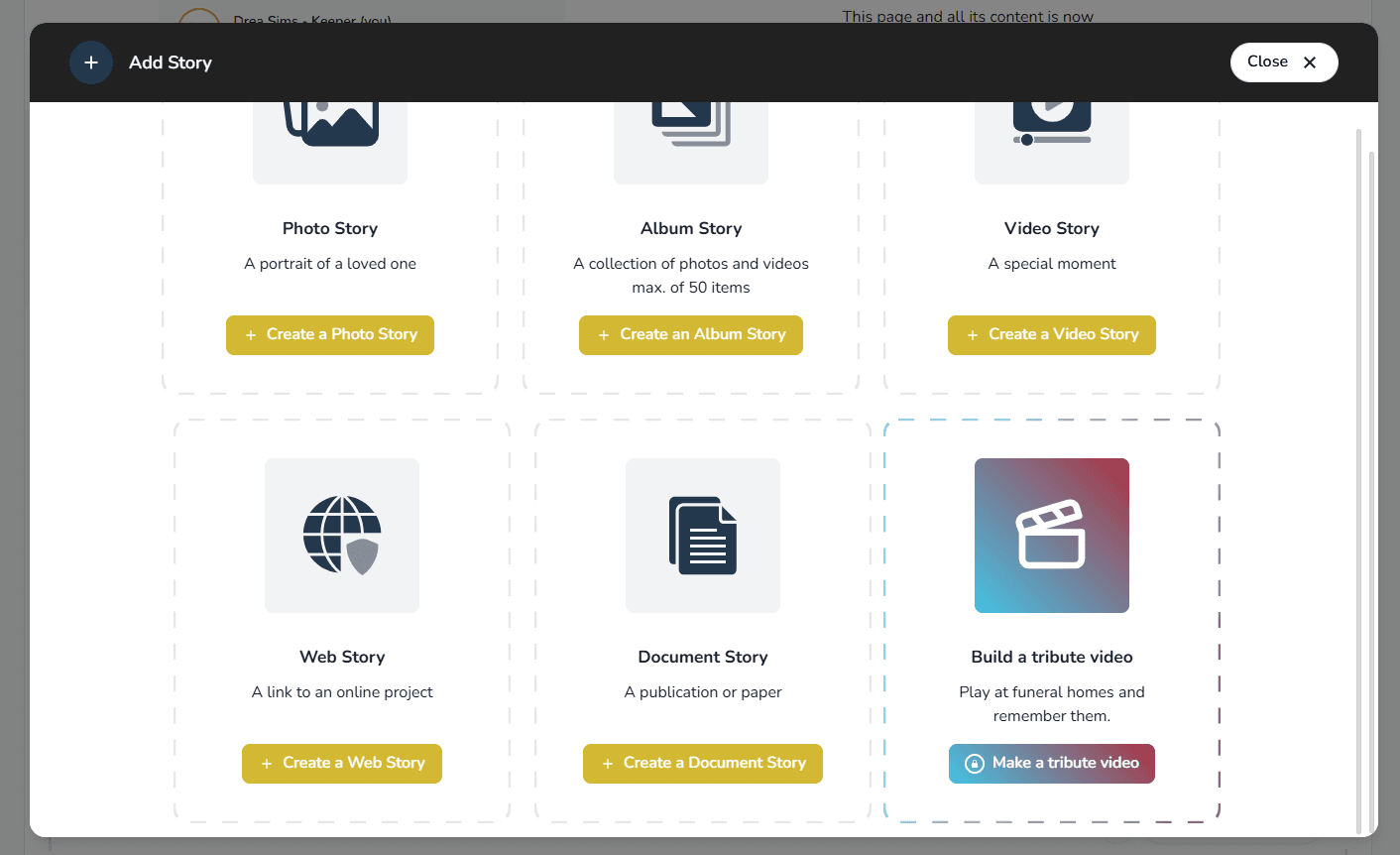
- Ou sélectionnez Ajouter une histoire de souvenirs, où la création d’une vidéo hommage est affichée avec d’autres options comme les jalons et les citations
Tous ces points d’entrée démarrent le même processus de création de vidéo hommage.

Étape 3 : effectuer le paiement (si requis)
Dans la plupart des cas, les membres de la famille doivent effectuer un paiement unique avant de créer une vidéo hommage. Pour les mémoriaux d’organisation, cela dépend de la façon dont l’organisation a configuré la fonctionnalité.
- Une fenêtre modale s’ouvre dans Keeper pour expliquer la vidéo hommage et ce qui est inclus :
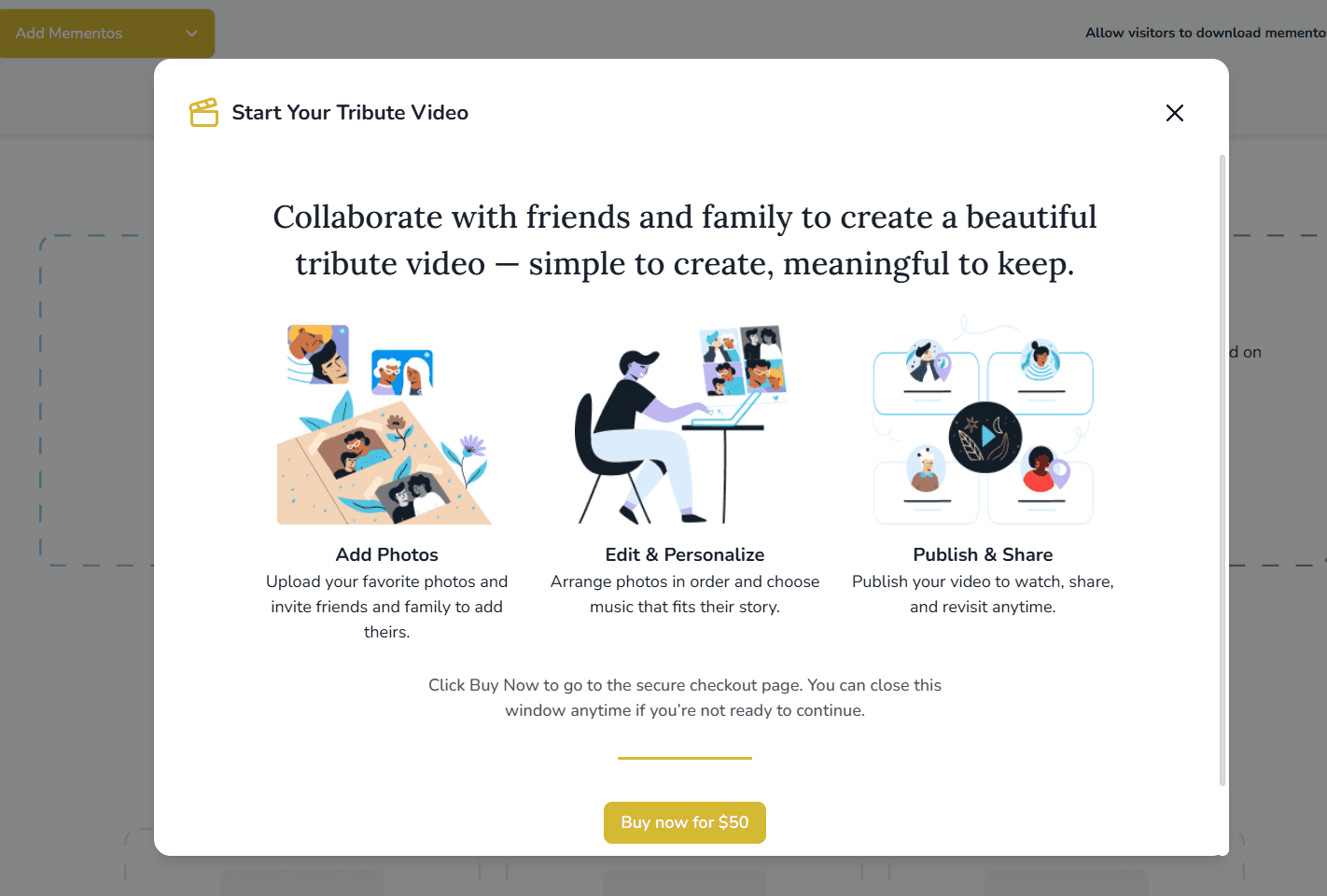
- Cliquez sur le bouton pour continuer, et une fenêtre de paiement sécurisée s’ouvre par-dessus la fenêtre modale :
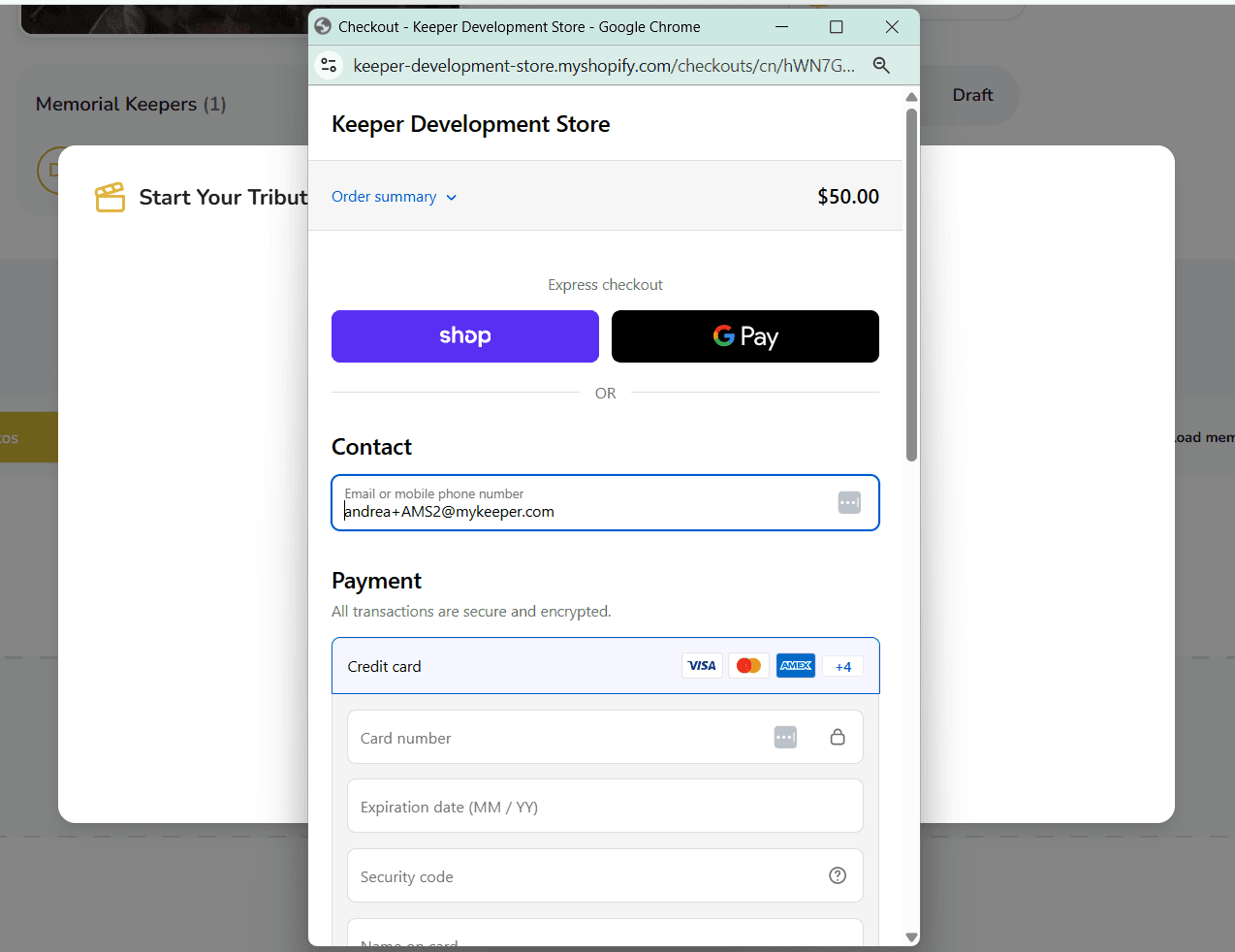
- Effectuez le paiement, puis fermez la fenêtre de paiement ou cliquez sur Retour au site
- La fenêtre modale originale passe à un état de chargement pendant la préparation de votre vidéo hommage :
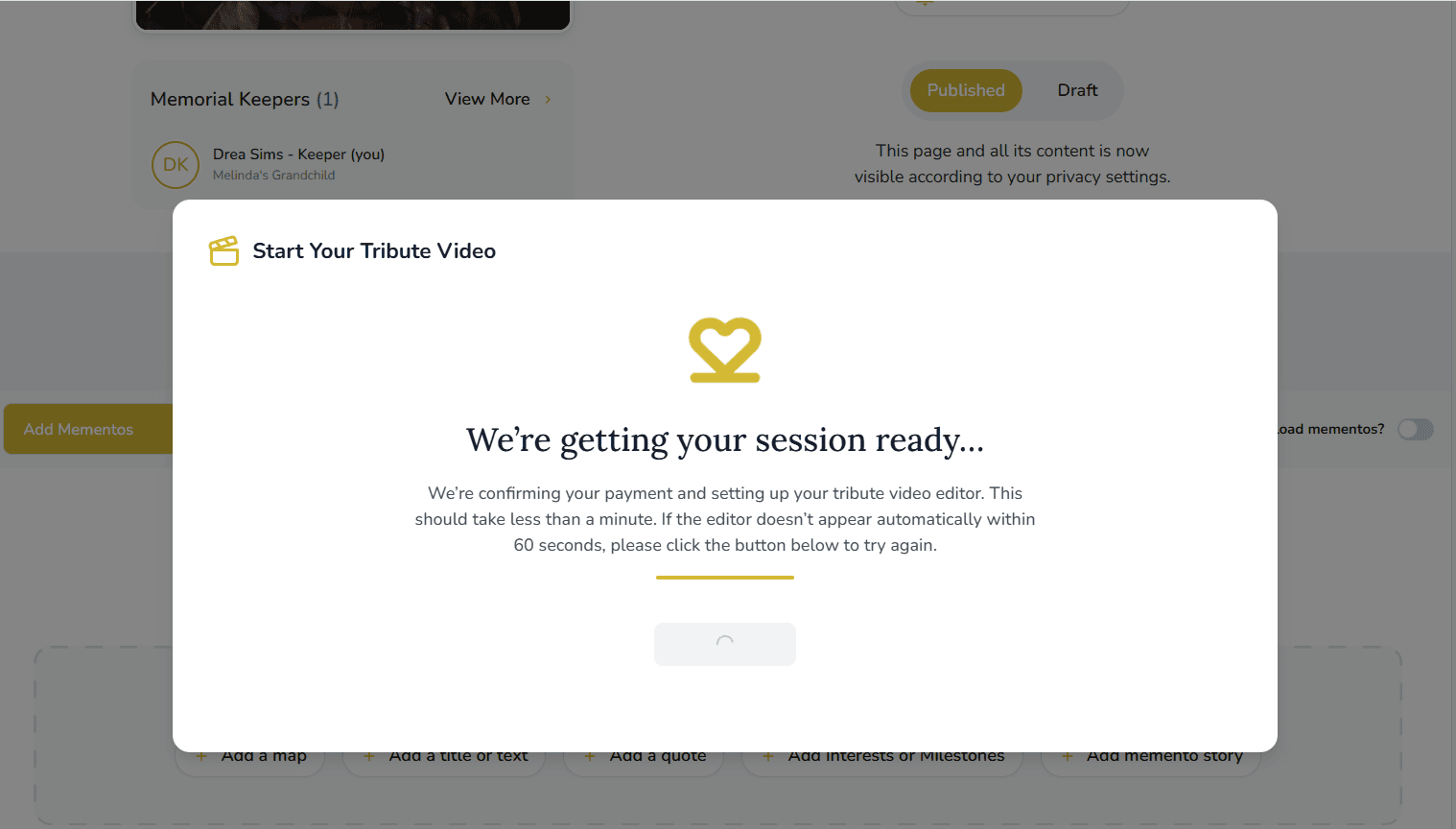
- Une fois prête, l’éditeur vidéo s’ouvre automatiquement — sans quitter Keeper
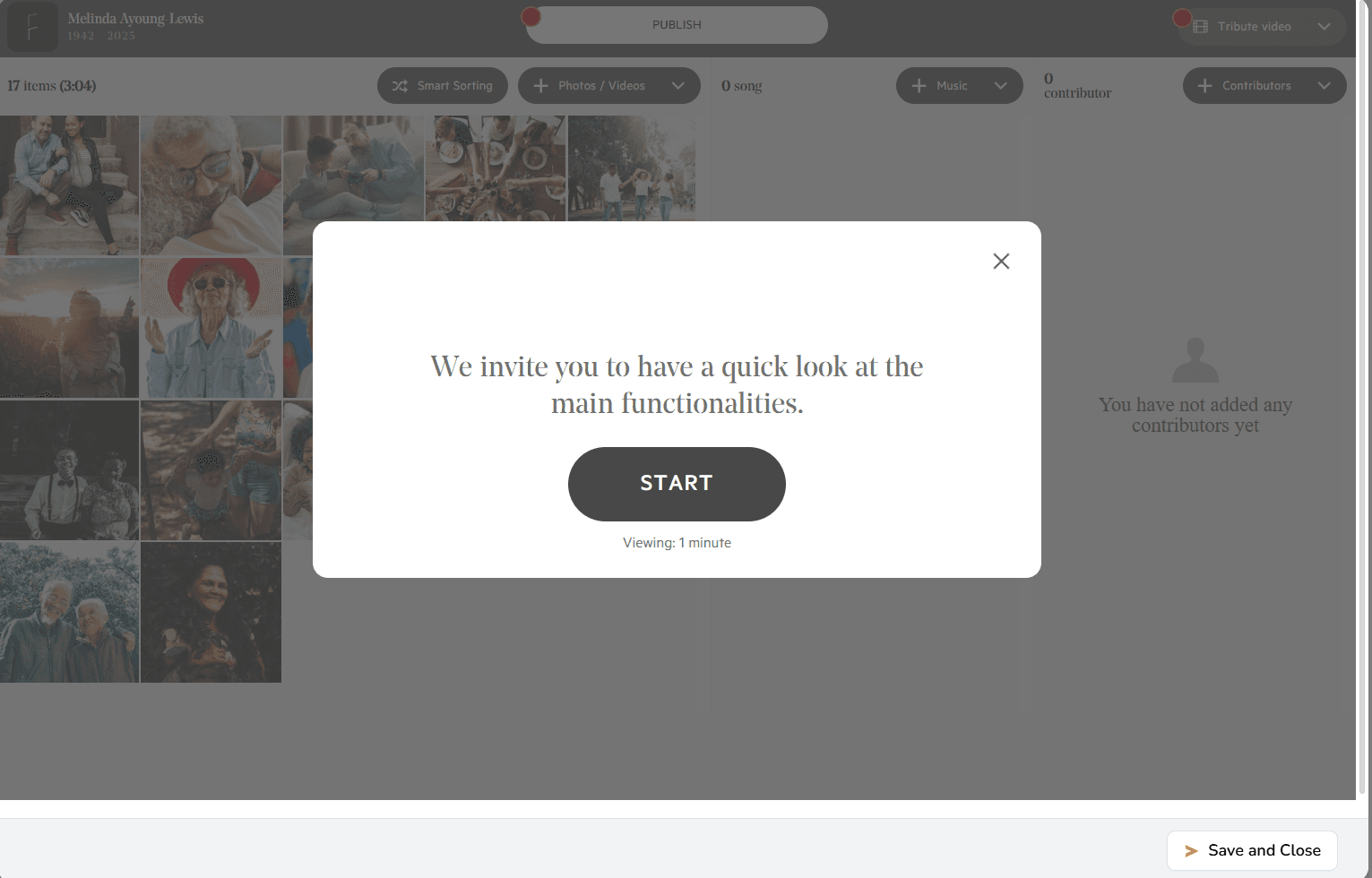
Si la configuration prend plus de temps que prévu, vous verrez une option pour actualiser
Étape 4 : créer votre vidéo
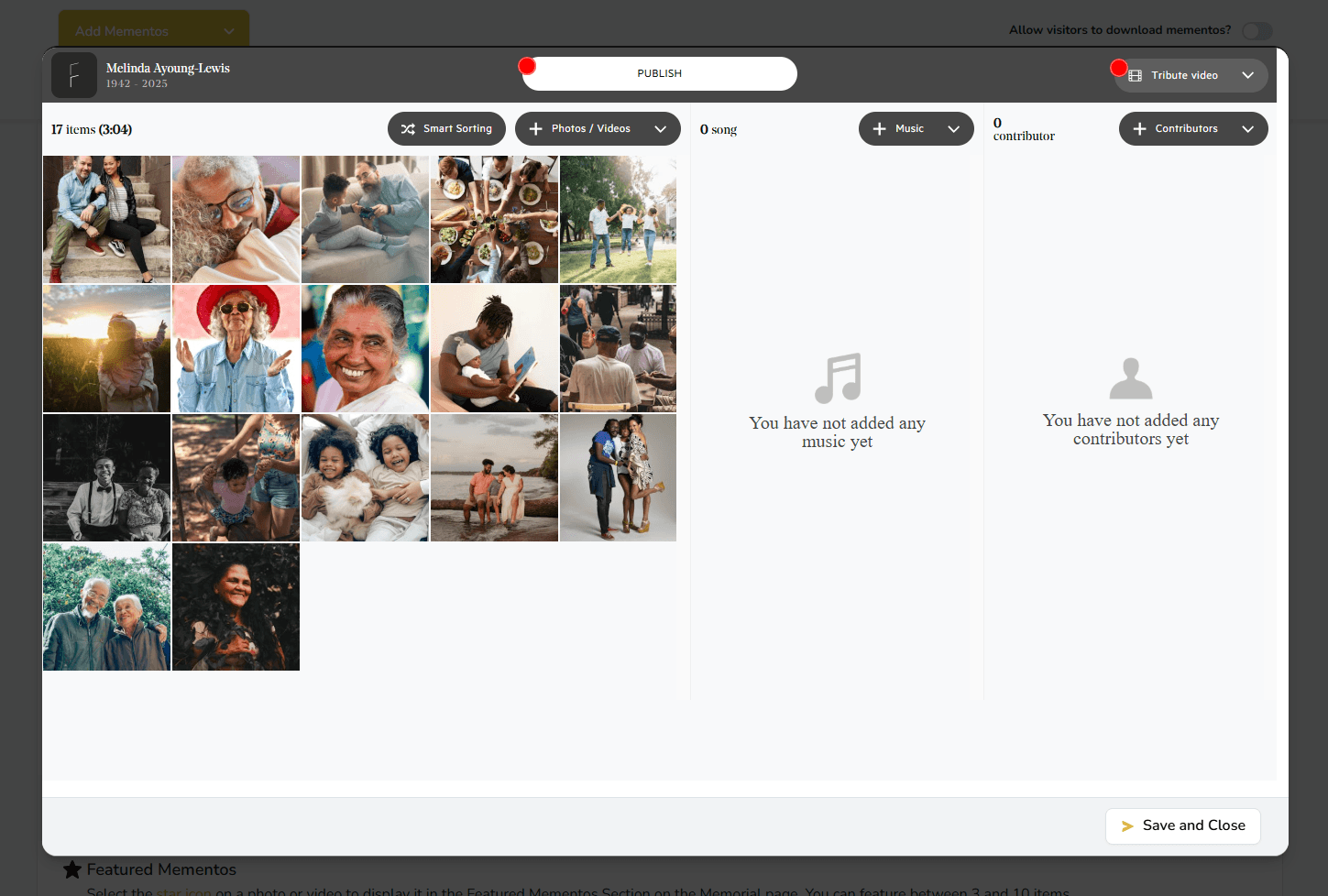
Lorsque l’éditeur s’ouvre :
- Les photos et vidéos déjà dans la bibliothèque de souvenirs sont incluses automatiquement
- Vous pouvez téléverser des photos et vidéos supplémentaires
- Choisir une musique et sélectionner une image de couverture
- Organiser l’ordre du contenu
Étape 5 : inviter la famille et les amis (facultatif)
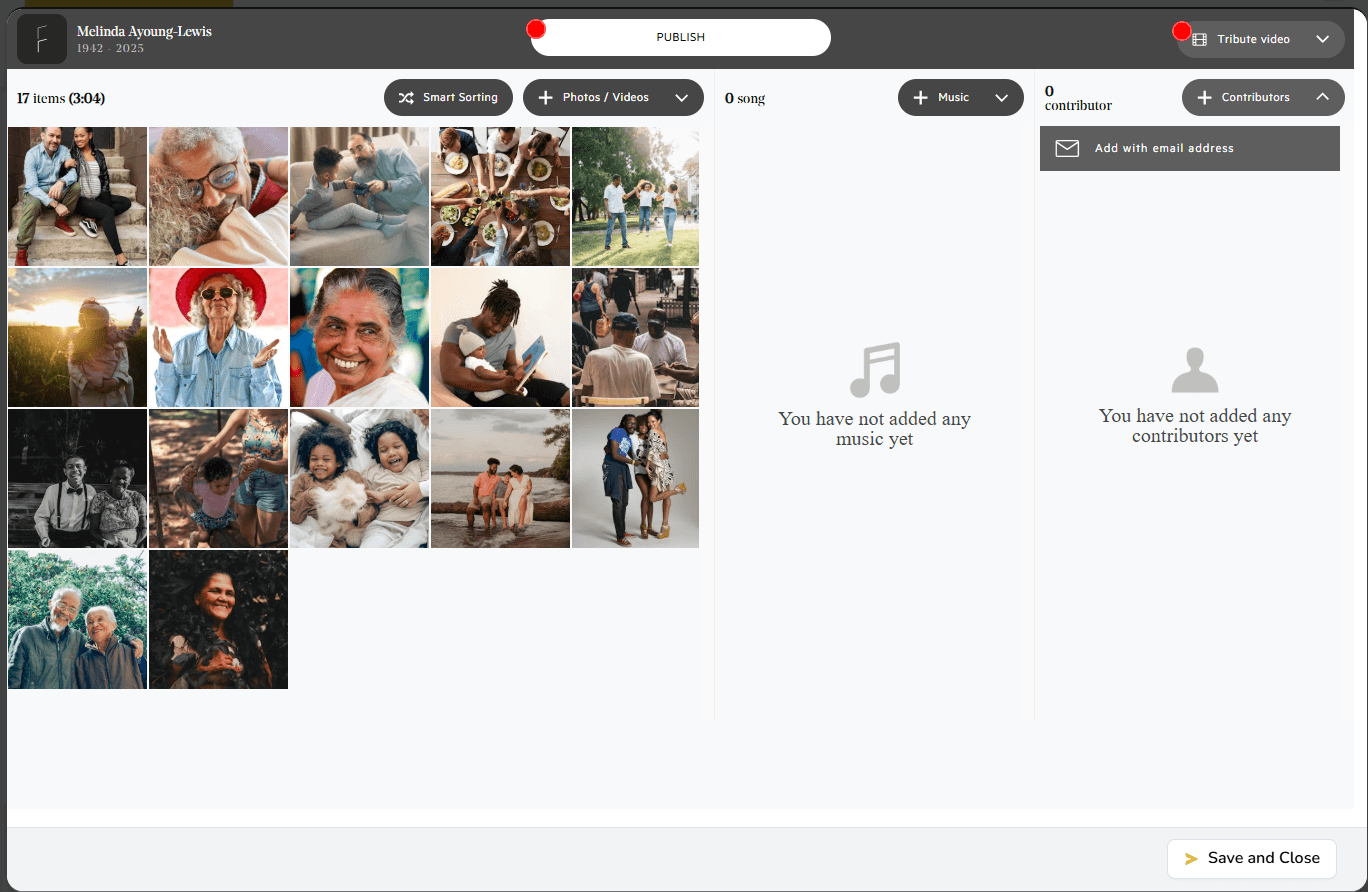
Vous pouvez inviter d’autres personnes à contribuer des photos et des vidéos.
- Cliquez sur Ajouter un contributeur
- Entrez son adresse courriel
- Elle recevra un lien sécurisé pour ajouter du contenu
Les contributeurs peuvent ajouter des photos et des vidéos, mais ne peuvent pas modifier ni publier la vidéo.
Étape 6 : publier lorsque vous êtes prêt
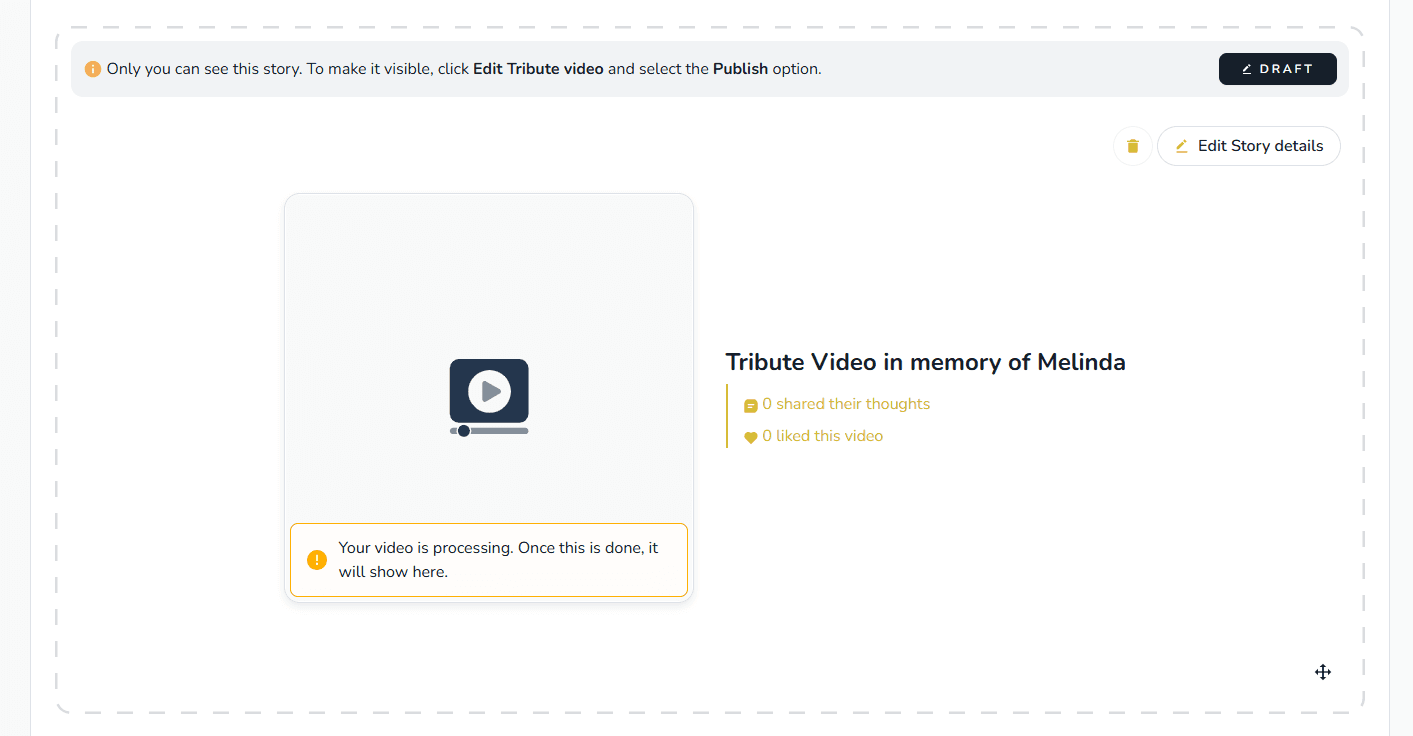
Pendant que vous travaillez, la vidéo reste en mode Brouillon et n’est pas visible pour les visiteurs. Cliquez simplement sur le bouton « Brouillon » pour continuer la modification.
Lorsque vous êtes prêt :
- Cliquez sur Publier
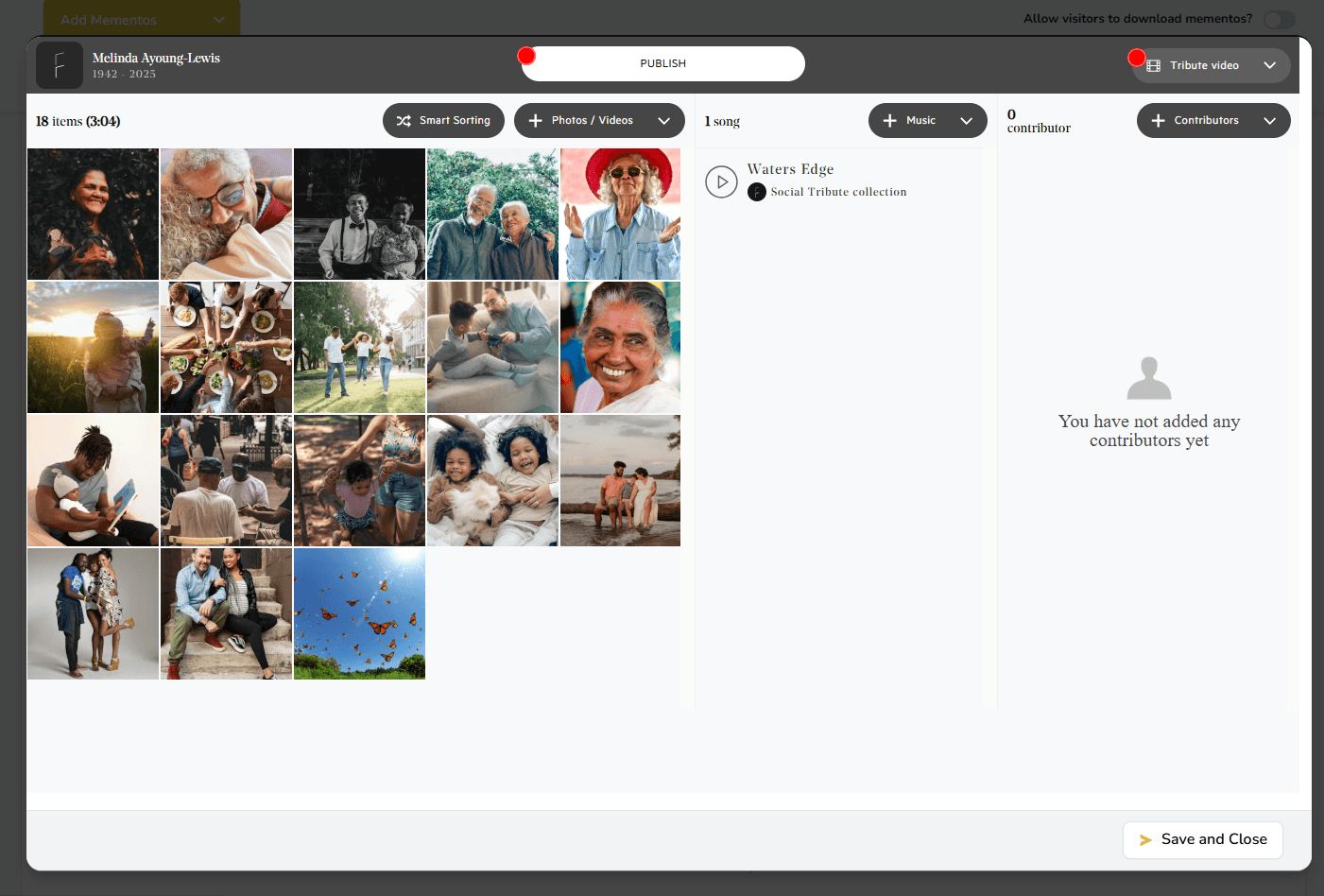
- Choisissez si vous voulez synchroniser toutes les photos et vidéos vers la bibliothèque de souvenirs de Keeper
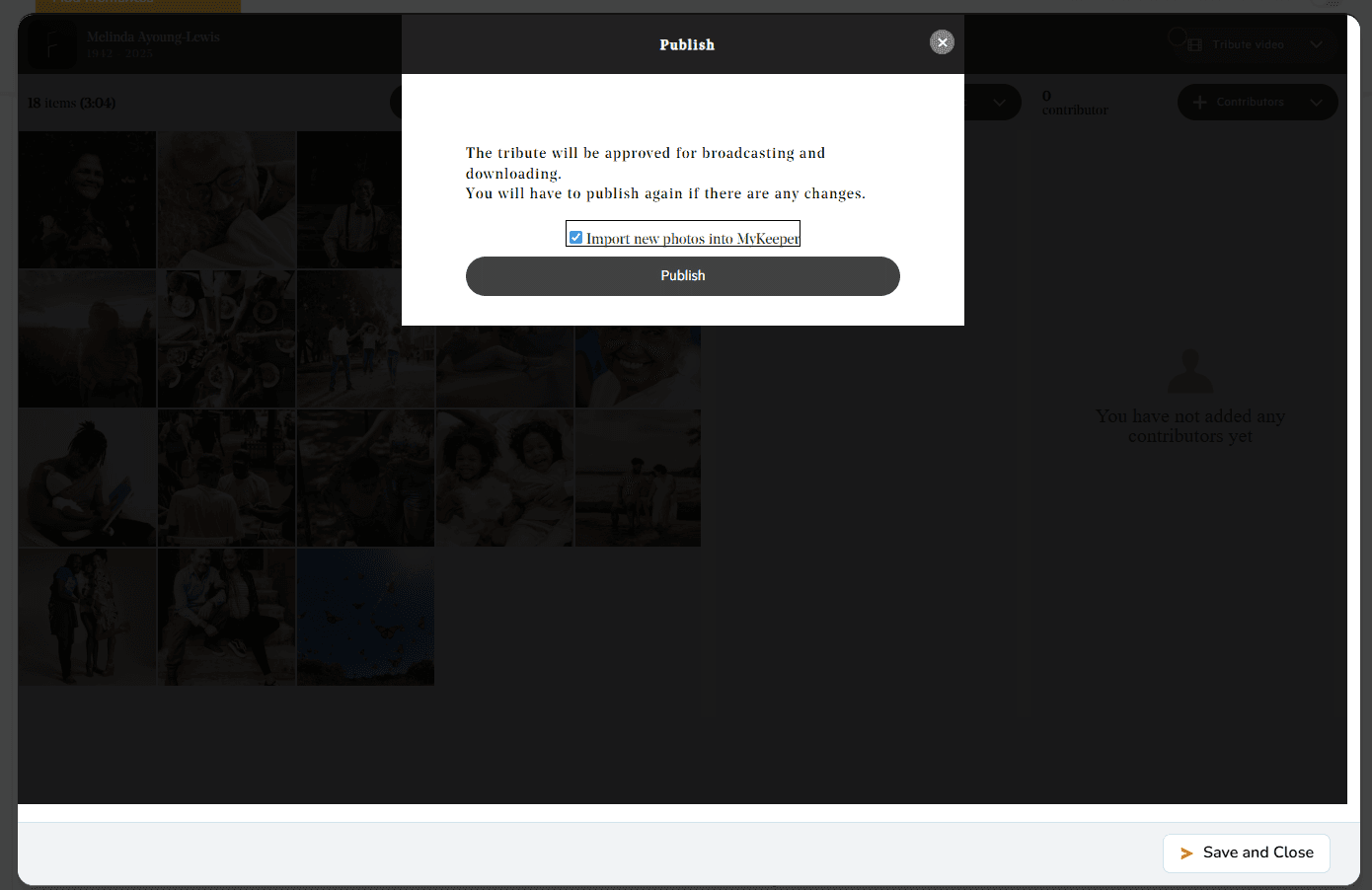
La vidéo hommage apparaîtra maintenant sur la page mémorial.
Étape 7 : modifier en tout temps
Les vidéos hommage peuvent être mises à jour en tout temps.
Vous pouvez :
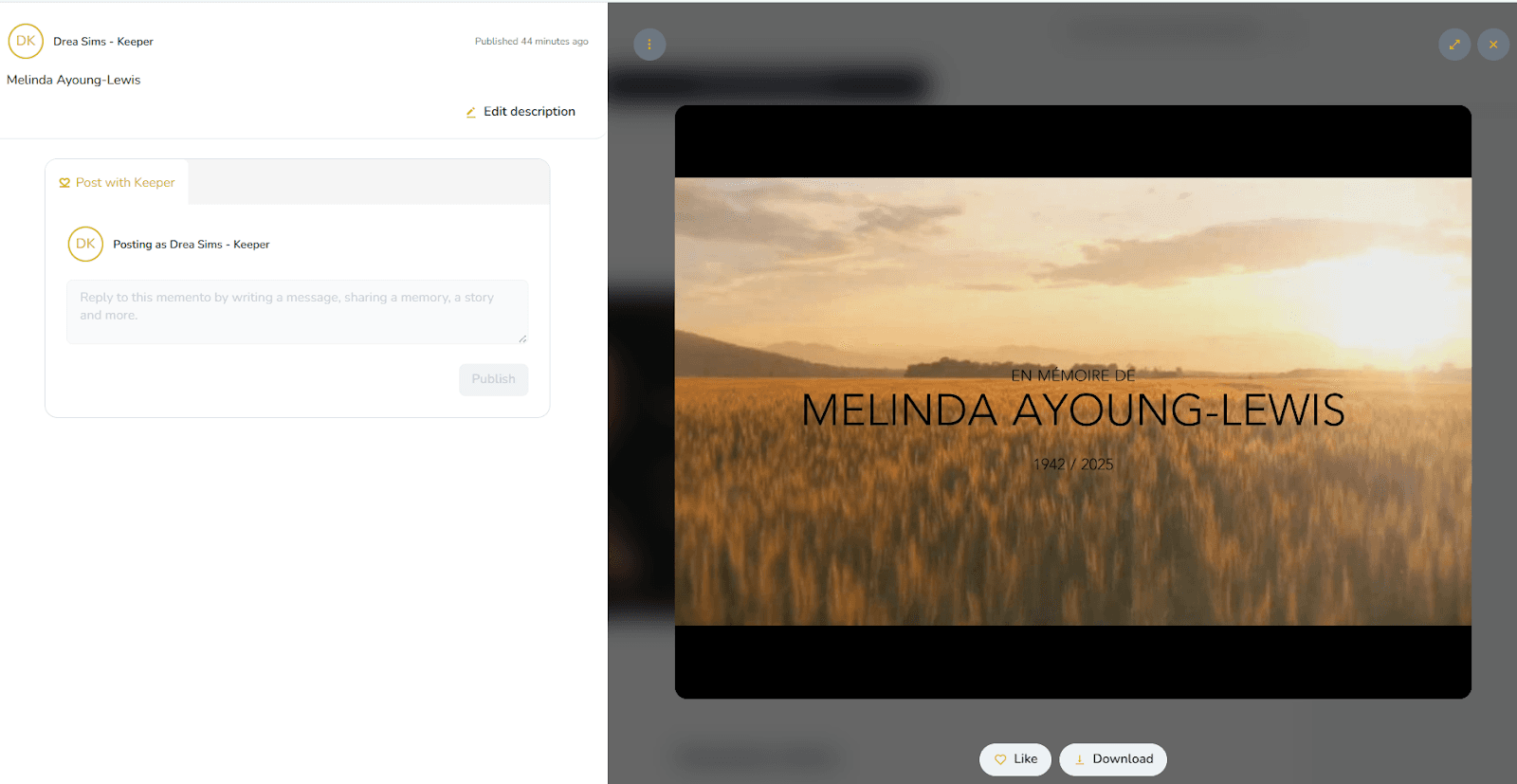
- Mettre à jour les détails de description de la vidéo :
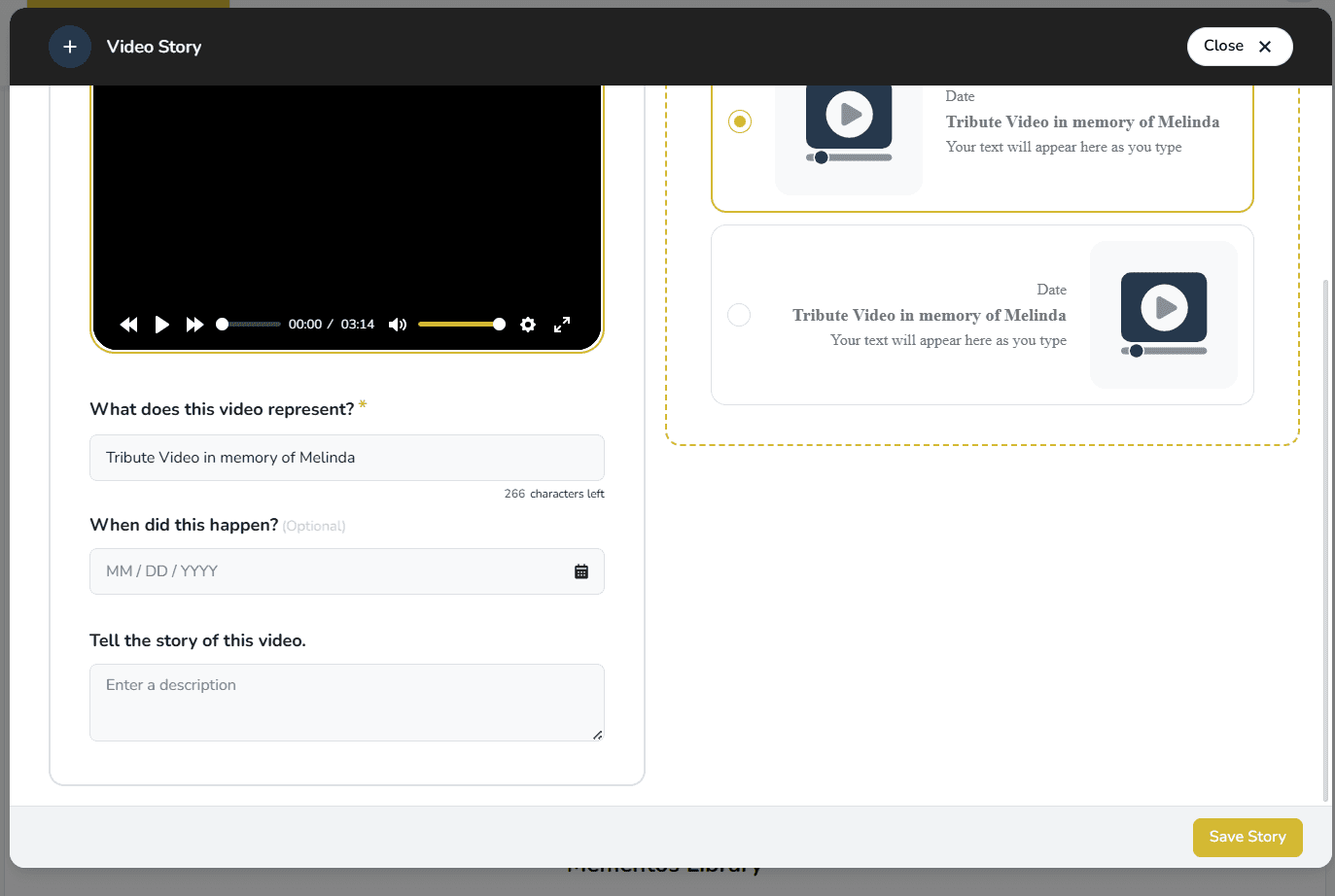
- Rouvrir l’éditeur :
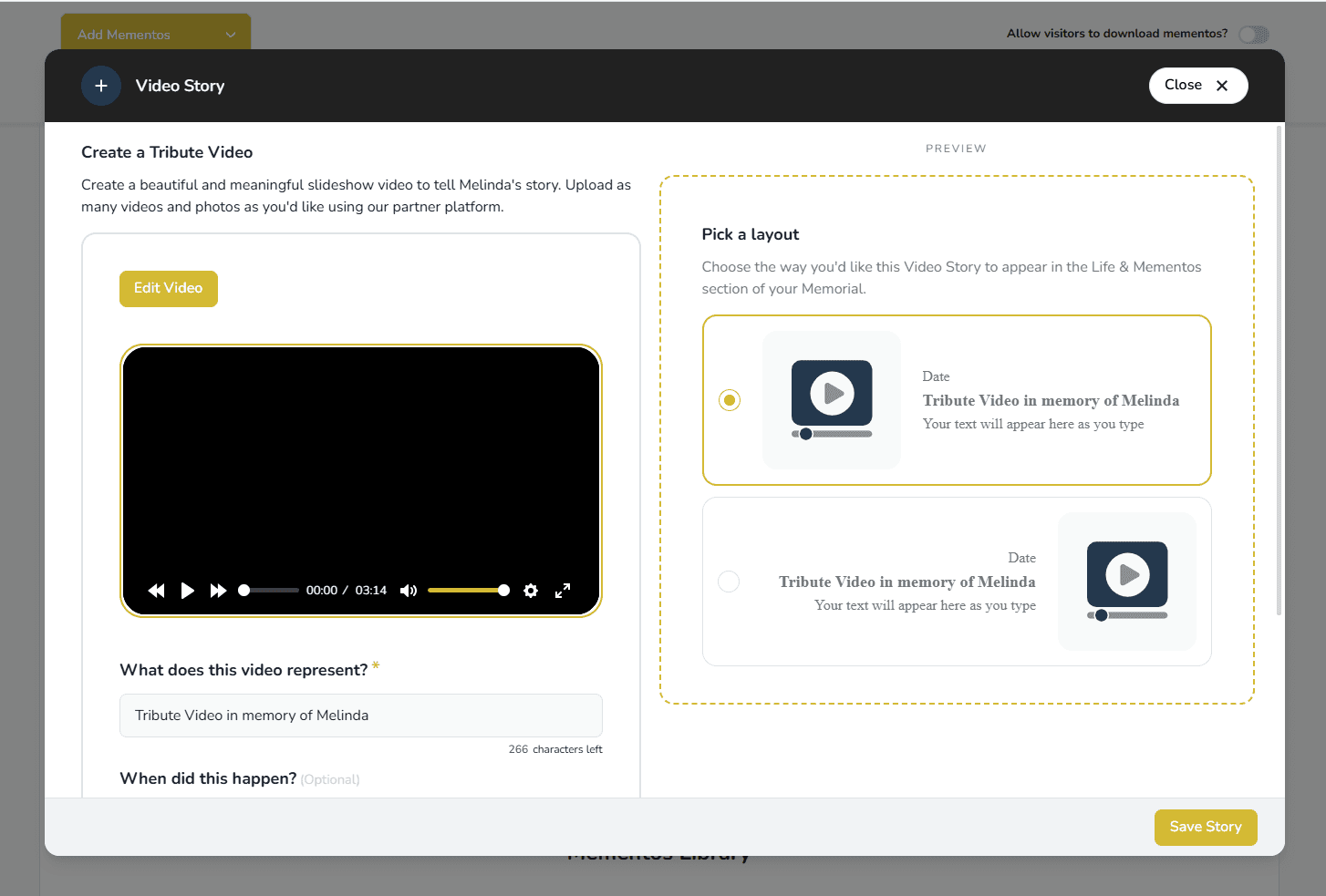
- Faire des changements et republier la vidéo
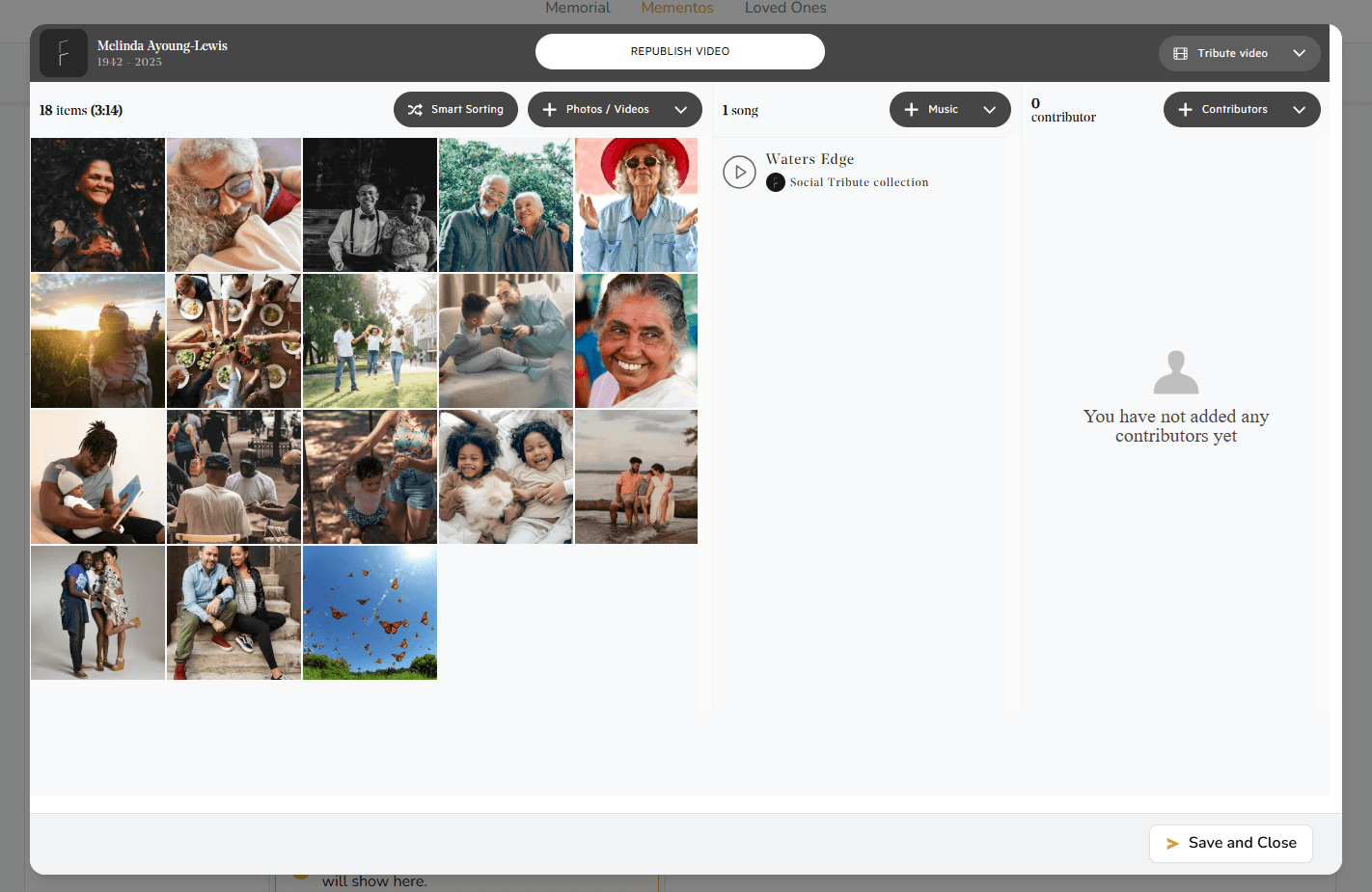
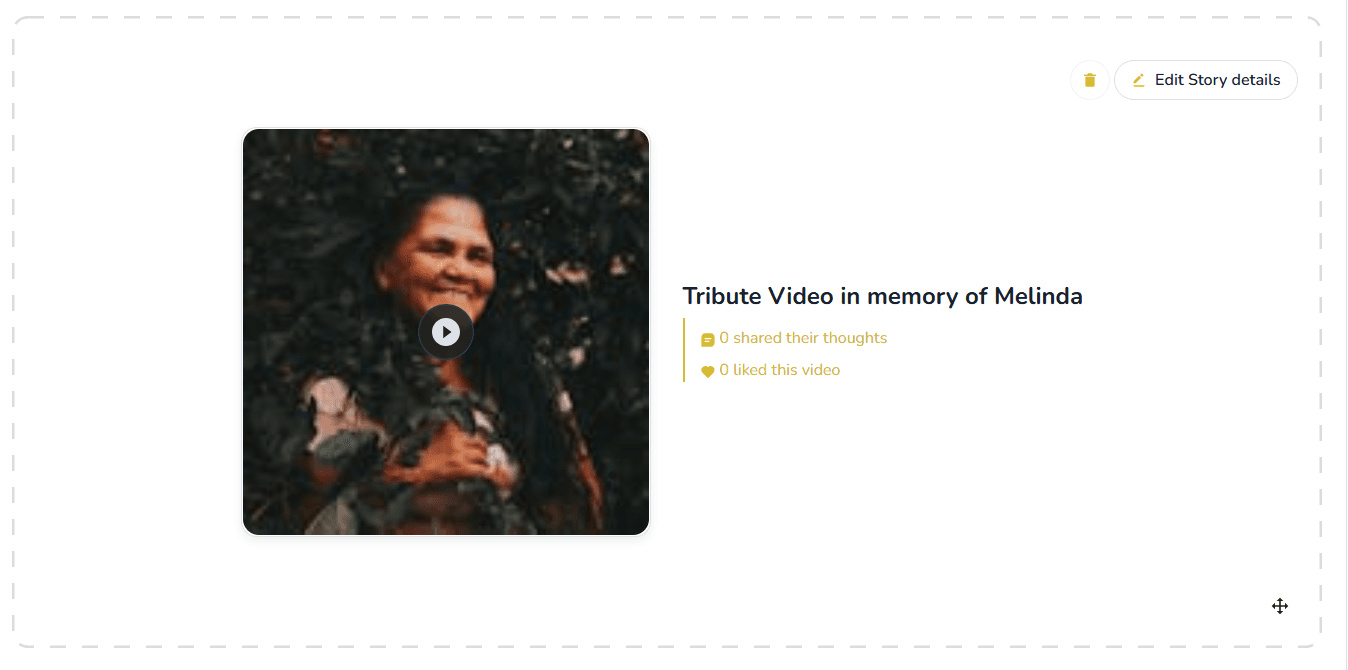
- Vidéo publiée :
À propos des vidéos hommage
Découvrez ce que sont les vidéos hommage, qui peut les créer, leur coût et les fichiers pris en charge.
Comment changer l'image de bannière d'une page mémorial?
Utilisez Modifier les paramètres de la page pour choisir une nouvelle bannière, téléverser une image personnalisée ou repositionner celle actuelle.